Showing posts with label Tutorial. Show all posts

Friday, July 31, 2015

Windows 10 Is Here

sekitar 2 hari yang lalu windows 10 sudah resmi diluncurkan dan sudah bisa didownload secara gratis di situs resmi mereka.

ada banyak berbagai macam cara mengunduhnya. mulai dari upgrade dari windows update microsoft, atau yang seperti saya lakukan, yaitu mendownload ISO Filenya Gratis. Iya gratis betul anda tidak salah baca. Kali ini Windows 10 bisa didownload dengan gratis.

berikut cara-caranya.

  • buka Link mIcrosoft disini
  • Setelah itu akan masuk ke requirement untuk mendownload windows 10. seperti koneksi internet yang stabil, free space yang cukup untuk file ISO-nya.
  • lalu jika mau diburning ke DVD atau mau di buat installernya via USB minimal free spacenya harus 4 GB atau lebih


pertama-tama pilih versi Windows 10

Pilih versi Windows 10

Pilih Bahasa

Pilih Bahasa


Windows 10 sudah siap untuk didownload

Download Windows 10


*Image Source Courtesy from Redmondpie


Tapi sebelum mulai mendownload, dicheck dulu apakah komputer anda memenuhi system requirement untuk windows 10.

  1. 1 Ghz Processor
  2. 1 GB untuk OS 32 Bit atau 2 GB untuk Versi 64 Bit
  3. DirectX 9 atau versi yang diatasnya.
  4. Resolusi Minimal 800x600


Gampang kan ? tinggal menunggu selesai mendownloadnya dari internet. semoga bermanfaat.

Friday, July 17, 2015

Tutorial Multicam FCP X

Final Cut Pro X


halo semuanya
kali saya mau coba membagikan penglamana saya mengedit kepada para pembaca, teritama editor, untuk mengedit di FCP X. Pada tutorial kali ini saya mau memberikan tutorial bagaimana menggunakan fitur multicam pada fcp x.
tutorial saya menggunakan bahasa indonesia loh. jadi Insha Allah mudah dimengerti
:)
Klik disini untuk melihat tutorialnya

selamat mencoa yah guys dan semoga bermanfaat. kalo ada pertanyaan jangan sungkan untuk bertanya

Tuesday, April 23, 2013

Jailbreak iOS 6.1.3 dengan Sn0wBreeze (tethered)


Sekitar tanggal 14 April 2013 kemain, iOS 6.1.3 sudah bisa di jailbreak. Tetapi tidak menggunakan Evasion seperti pada iOS sebeluknya, melainkan melalui pemain yang cukup lama menurut saya yaitu sn0wbreeze. Dibilang pemain lama, ya karena saya tau Sn0wbreeze sejak iOS 3. Pada tulisan kali ini penulis akan memberikan caranya, bagaimana menjailbreak iOS 6.1.3 menggunakan Sn0wbreeze. Penulis juga tidak bosan mengingatkan, bahwa penulis tidak bertanggung jawab  terhadap kerusakan yang terjadi pada iOS kamu, baik setelah dijailbreak maupun belom
:)

Sebelum kita mulai kita harus mempersiapkan beberapa hal terlebih dahulu. iOS Devices yang support dengan Sn0wbreeze ini:
  • iPhone 4
  • iPhone 3GS
  • iPod Touch 4th Generation
beberapa hal lain yang dibutuhkan:
  • Versi Terbaru Sn0wBreeze ( Download Link)
  • 30 pin Cable USB untuk connect ke PC/Mac.
  • iOS 6.1.3 untuk devices kamu (Download iOS 6.1.3)
  • Bagi pengguna Windows 8, .Net Framework 3.5 harus diinstal untuk menjalankan Sn0wbreeze.


jika semua sudah siapa mari ita mulai ritual jailbreak iOS 6.1.3
  1. Download Sn0wbreeze terbaru versi 2.9.1.4. Link download sudan diberikan diatas. Lalu download juga iOS 6.1.3 yang linknya juga sudah diberikan diatas.
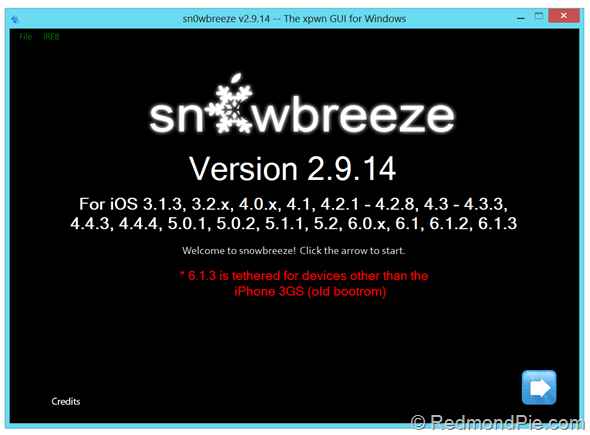
  2. Jika sudah didownload buka Sn0wbreeze. kemudian klik tanda panah warna biru.
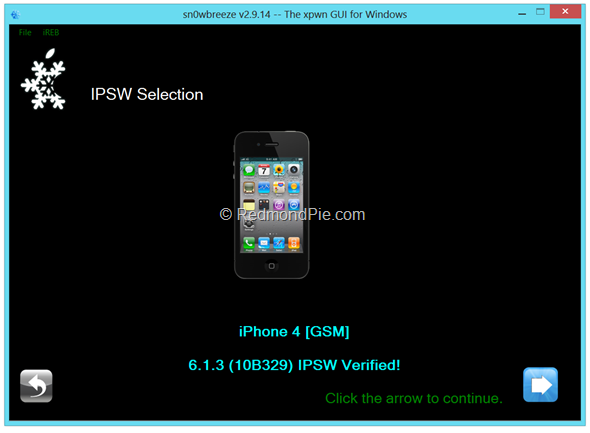
  3. Click Browse file IPSW iOS 6.1.3 yang sudah didownload tadi. 
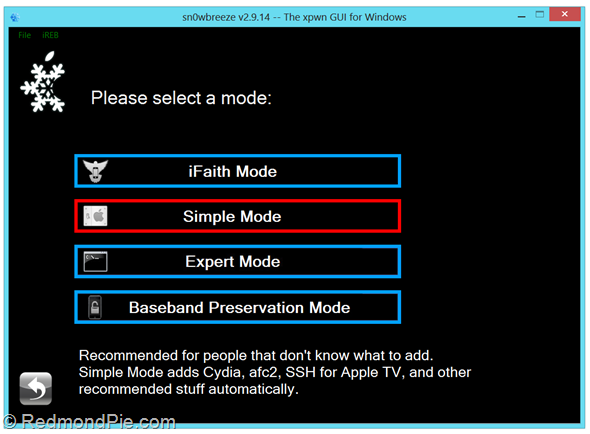
  4. Setelah Firmware sudah diverifikasi kemudian pilih next. Lalu pilih Simple Mode. 
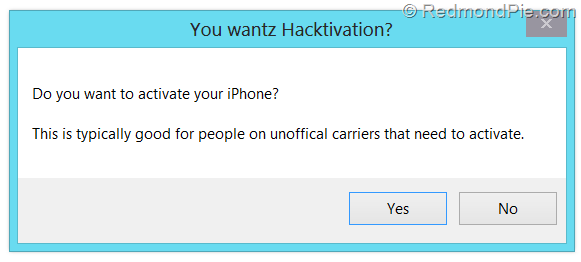
  5. Kemudian Sn0wbreeze akan menanyakan anda untuk Unlock iOS kamu dengan UltraSn0w. Jika Ingin Meng -Unlock pilih Yes. Jika tidak, pilih saja No. 
  6. Sn0wBreeze akan menjalankan tugasnya. akan memakan waktu yang cukup lama. jadi harap bersabar
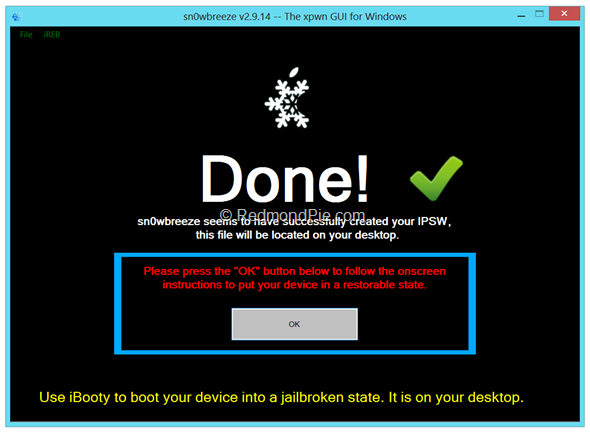
  7. Setelah selesai, Sn0wbrreze akan menyimpan Custom Firmware ke desktop. 
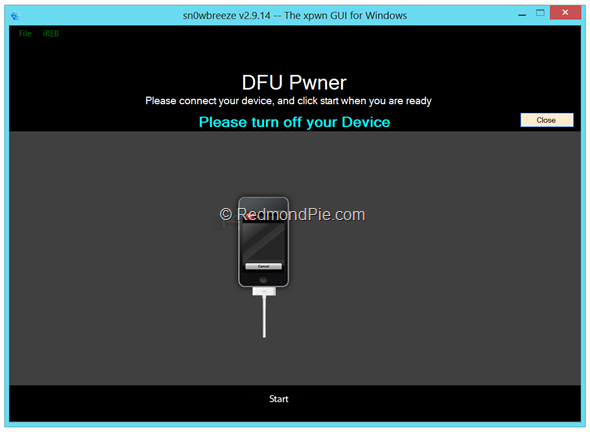
  8. Sn0wbreeze akan meminta anda untuk masuk ke DFU Mode. ikuti perintah on screen, untuk masu ke DFU Mode. 
  9. Setelah masuk DFU Mode, buka iTunes. Biarkan iOS kamu tersambung ke komputer.
  10. iTunes akan mendetect iOS kamu ada dalam mode Recovery. tekan "Shift" pada keyboard, kemudian pilih csutom firmware yang tadi tersimpan di Desktop
  11. iOS kamu akan direstore. lumayan lama. bersabarlah sambil minum kopi :)
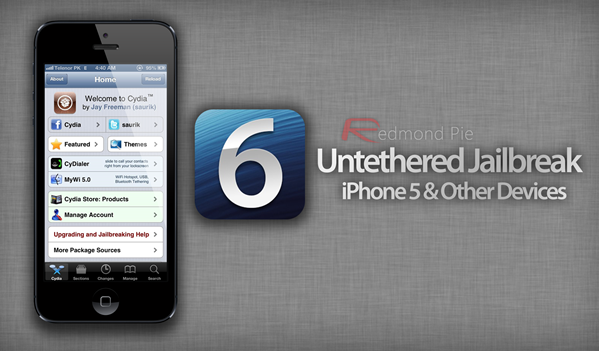
  12. Setelah selesai, iOS kamu akan direstart dengan Cydia yang sudah terinstal.


Booting tethered
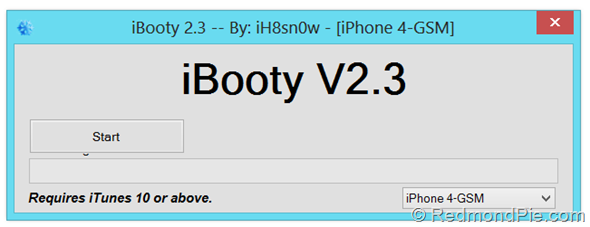
Jailbreak ini masih Tethered. Sn0wbreeze memberikan shortcut software iBooty di desktop.
  1. Buka iBooty pada desktop. 
  2. Pilih iOS Devices Kamu di bawah, kemudian klik start, dan masuk ke DFU Mode lagi.
Selamat mencoba guys
:)


sumber:


My status

Saturday, February 9, 2013

Jailbreak iOS 6.1 di semua seri iPhone,iPad, & iPod Touch Untethered


Sesuai dengan judul, kali ini penulis membagikan infirmasi tentang menjailbreak iOS 6 Untethered di Semua seri iPhone,iPad, dan iPod Touch( yang running iOS 6 ke atas). Adalah Evasi0n yang membuat jailbreak ini menjadi Untethered. Software ini baru dirilis hari senin kemarin. Dan sekali lagi maaf kalo penulis agak telat membaginya karena kesibukan penulis yang sedang merevisi skripsi :)

tanpa banyak basa-basi, langsung saja penulis membagikan caranya kepada pembaca :)

Warning

  1. Penulis tidak bertanggung jawab terhadap kerusakan yang terjadi setelah proses jailbreak.
  2. Jika dijailbreak garansi akan hilang.


Hardware yang kompatibel pada Evasion
  • iPhone 5
  • iPhone 4S
  • iPhone 4
  • iPhone 3GS
  • iPad 4
  • iPad 3
  • iPad 2
  • iPad Mini
  • iPod Touch 5th Gen
  • iPod Touch 4th Gen
iOS Firmware yang support pada Evasi0n

  • iOS 6.0
  • iOS 6.0.1
  • iOS 6.1.1
  • iOS 6.1
Apple TV 3 belom support pada Evasi0n. mungkin next kedepan sudah support.


System Requirement
  • Komputer yang running Windows, Mac OS X, dan Linux
  • iPod Touch,iPhone, dan iPad yang running iOS 6 atau seri yang paling terbaru
  • Cable USB. Untuk menhubungkannya ke komputer.

Instruksi:

1.Download Evasi0n yang sesuai dengan komputer kamu dibawah ini:

2. Download iOS 6 yang sudah penulis posting di postingan sebelumnya atau pembaca bisa mendapatkanya dari situs yang lain.

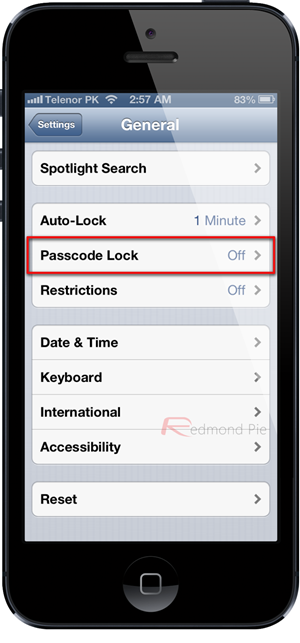
3.Jika Menggunakan Passcode Lock, untuk sementara dinonaktifkan terlebih dahulu. Setting --> General --> Passcode Lock --> Off


4.Matikan iTunes dan Xcode (jika diisntal).

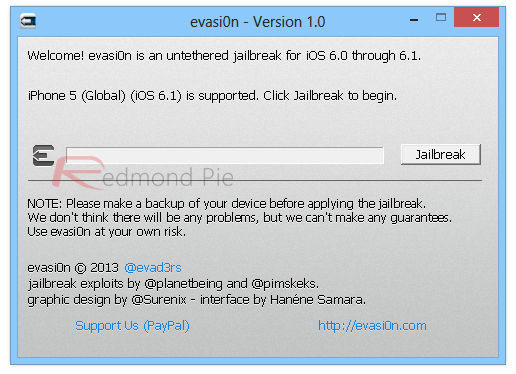
5. Buka Evasi0n yang sudah didownload.


6. Sambungkan cable USB dari iOS kamu ke komputer.

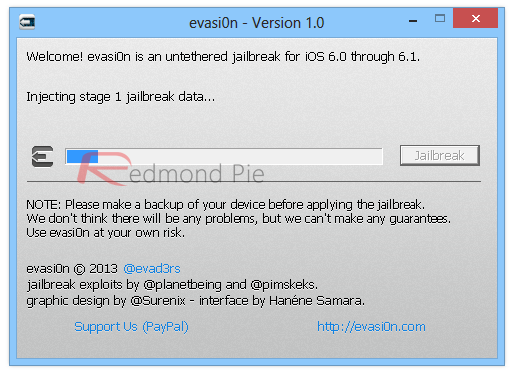
7. Setelah terhubung tekan Jaillbreak. Relax dan Evasi0n will do the rest.


8. Proses Jailbreak agak lama, jadi harap bersabar ya. jangan tekan tombol apapun pada iOS kamu.

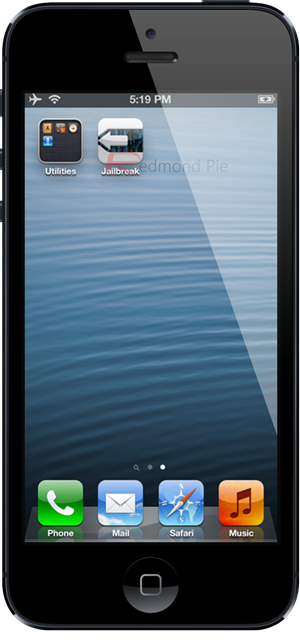
9. Setelah itu, Evasi0n akan membawamu ke Lock Screen. Kemudian Unlock iOS kamu. kemudian kamu akan melihat app yang bernama "jailbreak". buka aplikasi ini. beberapa saat kemudian layar akan menjadi gelap. Evasi0n akan membawamu kembali ke Home Screen.


10.Evasi0n akan melakukan pekerjaannya. agak lama memang jadi bersabarlah sampai muncul window yang bertulisan "Jailbreak Complete". iOS akan reboot untuk menyelesaikan proses jailbreak. Setelah selesai kamu akan melihat Cydia di Home Screen kamu.


Sumber tulisan:


My status

Friday, February 1, 2013

Tutorial Dual Boot Windows dan Mac


Maaf kalo menulis tutorial ini agak telat. Saya ada niat untuk menulis ini beberapa bulan yang lalu cuma belum sempet. hehehhe

Pada tulisan kali ini [enulis ingin membagi pengalaman Dual Boot hackintosh dengan Windows XP. Sebenarnya tidaj harus windows XP sih, Windows Vista dan Windows 7 juga bisa. Penulis menggunakan  pada Mac OS X Leopard dan Windows XP waktu itu. Dan sekarang masih bisa digunakan pada OS X 10.7 Lion dan Windows 7 64 bit. Dan kemungkinan besar masih bisa digunakan pada windows 8 dan Mac OS X Mountain Lion. Langsung saja penulis bagikan caranya.

  1. Pertama-tama di komputer kamu sudah harus ada Windows. terserah mau XP, Vista atau 7. yang penting ada Windows terlebih dahulu.
  2. Buat partisi untuk menginstal Mac OS X. Jangan diberi format NTFS/FAT 32. Buat Menjadi Raw Partition.
  3. Kemudian Buka terminal kemudian ketik Diskpart.
  4. Lalu ketik "select disk 0" (zero/nol).
  5. Ketik "List Partition"
  6. kau akan melihat semua partisi Hardisk Komputer kamu.
  7. kemudian ketik "Create partition primary id=af" (tanda petikany tidak usah diketik juga ya)
  8. kamu akan mendapatkan notifikasi bahwa partisi sudah berhasil dibuat.
  9. kemudian ketik lagi "List Partition"
  10. Jika kamu melihat partisi yang bernama Unknown, berati kamu sudah berhasil.
  11. sekarang ketik "select partition x" (Dimana partition X itu adalah nama partisi yang bernama unknow)
  12. ketik "active"
  13. lalu ketik exit.
Nah sekarang kamu berhasil membuat partisi untuk Mac/hackintosh menjadi aktif. ketika booting untuk pertama kali, secara default dia akan booting ke partisi x tadi. pada saat melalukan partisi ini, penulsi masih menggunakan Mac OS X Leopard.

setelah semua tahap sudah dilakukan sekarang saatnya menginstal Mac OSX pada partisi tersebut. Penulis tidak akan menulis lagi cara mengintal Mac Os X pada PC. Karena semuanya sudah penulis tulis di Blog ini. Mulai dari Leopard, Snow Leopard, dan Lion. (Mountain Lion akan menyusul nanti)

berikut tutorial-tutorial yang penulis buat di Blog ini mengenai instalasi Mac pada PC.


Note: Hanya bisa dilakukan melalui PC bukan Mac. Untuk Mac harus menggunakan Bootcamp.

My status

Thursday, January 31, 2013

Tutorial Tethered Jailbreak iOS 6 (6, 6.1, 6.1.2)


Sesuai dengan judul,kali ini penulis akan membagikan cara menjailbreak iOS versi 6.1 di iDevices kamu. saya sendiri juga kaget, sepertinya baru launching kemarin, iOS 6.1 sudah di jailbreak. tapi masih tethered. dalam artian jika memakai iPhone/iPod/iPad baterenya tidak boleh habis. Tapi itu tidak apa-aa, yang penting bisa di jailbreak

Warning!!!!!
  1. Penulis tidak mau bertanggung jawab atas kerusakan yang terjadi jika menggunakan tutorial ini.
  2. Pada tutorial ini lebih bauk menggunakan iPhone FU. Karena jailbreak kali ini belom bisa meng-unlock iPhone SU
  3. Bagi yang menggunakan iPhone 4S,iPhone 5,New iPad, dan iPad 2 belom bisa dijailbreak menggunakan tutorial ini. Tunggu tutorial berikutnya ;)
  4. Jika menggunakan iPhone 3GS, iPhone 4, dan iPod Touch 4th Generation berbahagialah kalian. Karena tutorial ini digunakan untuk devices yang tadi saya sebutkan. Tapi jika sudah dijailbreak garansi devices kalian akan hilang.
Persiapan
  1. iOS 6 yang bisa kamu download di blog saya.klik disini. Ingat jangan salah ya iOS 6 bukan iOS 6.1 yang didownload.
  2. Redsnow versi 0.9.15b3. Klik salah satu OS kamu Mac atau Windows
  3. iTunes Versi terbaru
  4. Koneksi ke internet

Step by Step
  1. Download Redsnow dari link yang sudah saya berikan. pilih yang sesuai dengan OS yang kamu gunakan.
  2. Jalankan RedSnow. bagi pengguna Mountain lion, gunakan ctrl+klik lalu open. bagi pengguna windows 7, klik kanan lalu pilih Run As Administrator.
  3. Pilih Extras dari menu utama redsnow.
  4. pilih "select IPSW" lalu arahkan ke iOS 6 (bukan iOS 6.) yang sudah kamu download. Jika iOS yang kamu download sudah benar akan muncul pop up windows notifikasi bahwa iOS 6 sudah diidentifikasi.
  5. Pilih Jailbreak.
  6. Pastikan devices kamu masuk ke DFU Mode.
  7. Centang pilihan Instal Cydia.
  8. RedSnow akan menjalakan tugasnya. kurang lebih sekitar 15 menit.
  9. Apabila sudah selesai dijailbreak (karena ini Tethered), masuk ke mode DFU mode lagi.
  10. lalu masuk ke menu extras dan pilih pilihan just boot. tunggu beberapa saat lagi.
  11. Jalankan Cydia.
  12. Selamat menikmati iOS 6.1 yang sudah dijailbreak :).


Screenhoot
Menu Utama RedSnow
iOS 6 berhasil diidentifikasi

pilih next untuk men jailbreak. Devices harus masuk DFU Mode.


Update!!!

Evasion sekarang bisa menjailbreak iOS 6.1.2 .Caranya hampir sama degan tutorial di atas. Selengakpanya silahkan buka link di bawah ini:
http://www.redmondpie.com/jailbreak-ios-6.1.2-untethered-on-iphone-5-4s-ipod-touch-and-all-other-devices-using-evasi0n-tutorial/

Untuk Jailbreak iOS 6.1.3 belum bisa di jailbreak. Jadi harap sabar yaa.. :)
My status

Saturday, January 19, 2013

iAtkos Moutain Lion 10.8.2


Kemarin saya berhasil mendownload Mountain Lion distro iAtkos melalui Torrent. Dan kali ini saya akan mencoba menginstalnnya melalui komputer melalui USB Drive.
spek komputer saya
Processor: Intel Core 2 Duo Proccessor 2.33 Ghz
Ram: Patriot 4GB DDR2
VGA: Zotac Geforce 9600 GT 512 MB GDDR3
Motherboard: ASUS P5LD2-X/1333
HDD: Western Digital 500 GB Sata 2

bagi yang ingin mendownload iAtkos ML2 silahkan download filenya di Torrent.
iAtkos ML 2 10.8.2 Download

jangan lupa untuk download tutorialnya disini untuk membuat installer dari USB.
http://www.youtube.com/watch?v=kZGbc-rk7HQ


Customization Menu


My status

Friday, January 18, 2013

Menambahkan Spell Check Bahasa Indonesia di OS X


Spell Check atau pemeriksa ejaan sangat dibutuhkan ketika sedang mengetik. Tapi sayang sekali Apple tidak menyediakan Spell Check untuk Bahasa Indonesia. tapi kita bisa menambahkannya sendiri. Dan caranya pun sangat mudah.

Pada tutorial ini penulis mencoba pada OS X 10.7 Lion. Mungkin bisa juga di Leopard,Snow Leopard, dan Mountain Lion.

Dapatkan Database kamus bahasa Indonesia.
Spell Check sebenarnya gratis. Tempat yang bagus untuk mengambil spell bahasa indonesia ada di proyek extension bahasa di OpenOffice. Download kamus bahasa indonesia dari situ. ubahlah akhiran namanya menjadi .oxt ke .zip. Extract file .zip tadi. cari file yang id.aff dan id.dic.

Buat OS X Mengenali bahasa Indonesia
Agar OS X mengenali bahasa Indonesia, pindahkan ke folder ~/Library/Spelling. Karena folder library Lion OS X di sembunyikan, gunakanlah fitur "Go To Folder" di Finder. atau tekan cmd+shift+G lalu ketik ~/Library/Spelling. Tanda ! melambangkan Home folder kamu. Setelah file id.aff dan id. dic sudah dipindahkan, lanjut ke tahap berikutnya.


Aktifkan spell check bahasa indonesia
Buka System Preferences lalu pilih Language And Text, buka Tab Language. Tambahkan bahasa indonesia dengan klik tombol edit list dan aktifkan bahasa yang ada dalam daftar pop up daftar bahasa. Kemudian buka Tab Text. Di sinilah kamu bisa mengubah bahasa Indonesia. Klik Dropdown spelling dan ubah ke bahasa indonesia.. yang dilakukan disini adalah memaksa OS X Lion untuk menggunakan spell check bahasa indonesia tanpa memperdulikan urutan bahasa di Tab Language.


Untuk menggunakannya, anda harus Log Out terlebih dahulu. Spell Check dari dari OpenOffice belumlah sempurna. Masih banyak kata-kata baru yang mungkin tidak anda kenali. Dengan menggunakan kata-kata baru akan mempermudah tulisan selanjutnya.


Monday, November 26, 2012

Mempercepat Animasi Mission Control pada OS X 10.7 Lion


Menurut penulis gerakan animasi Mission Control pada OS X Lion agak lambat daripada Expose pada Snow Leopard 10.6.2 hazard. Entah apa perasaan penulis saja atau pembaca ada yang merasakan hal yang sama.
Iseng-iseng penulis mendapatkan dari situs tetangga sebelah untuk mempercepat animasi Mission Control pada OS X Lion.

1.Menaikkan Animasi Mission Control
caranya cukup mudah. Buka terminal lalu ketik tulisan di bawah ini:
defaults write com.apple.dock expose-animation-duration -float 0.15

Setelah itu tekan enter. Kemudian restart Dock untuk me-restart Mission Control. tulisperintah ini di terminal:
killall Dock

2. Super Fast Animasi Mission Control
Jika ingin animasi yang lebih cepat lagi ketikan perintah ini di terminal:
defaults write com.apple.dock expose-animation-duration -float 0.1

kemudian restart Mission Control dengan cara merestart Dock:
killall Dock


3.Memperlambat Animasi Mission Control
jika ingin diperlambat ketikan perintah ini di Terminal:
defaults write com.apple.dock expose-animation-duration -float 1

dan lagi restart Mission Controlnya
killall Dock

4.Menghilangkan Animasi Mission Control
Jika mengetikan perintah dibawah ini di terminal, anda tidak akan melihat animasi Mission Control lagi:
defaults write com.apple.dock expose-animation-duration -float 0

dan jangan lupa restart Mission Controlnya:
killall Dock

5.Kecepatan standart Animasi Mission Control
Ingin speed animasi Mission Control kembali seperti semula? Tidak perlu menginstal Ulang Lion anda. Cukup ketikan perintah ini di Terminal:
defaults delete com.apple.dock expose-animation-duration; killall Dock

sumber tulisan:
My status

Sunday, November 25, 2012

Tutorial Fresh Instal Mountain Lion


Jika sering menggunakan Mac, pasti ada saja Aplikasi-aplikasi atau Plug in yang berantakan di dalam System Mac kita. Dampak dari acak-acakannya file tersebut mu gkin bisa membuat Mac kita berjalan agak lambat. Mungkin sudah saatnya kita Instal Ulang Mac OS X kita.

Tidak perlu menggunakan Instaler DVD (Leopard atau Snow Leopard) supaya bisa instal Lion atau Mountain Lion. Jika mau kamu bisa langsung Instal Ulang ke Versi terbaru dari Mac OS X 10.8 ountain Lion dengan cara boot dari USB Flash Drive. cara membuat Installer dari USB drive sudah saya bahasa pada postingan sbelumnya. silahkan kunjungi link berikut ini untuk mengetahui cara membuat installer Mountain Lion
http://ariebali.blogspot.com/2012/11/membuat-installer-bootable-disk.html


dan inilah cara fresh instal ke Mountain Lion
1.Boot ke Mountain Lion Installer, masuk ke disk utility. Untuk Boot ke USB Flashdsik, tekan tombol option setelah bunyi suara BOONG! ,kemudian pilih Drive EFI Boot.
2.Format Hardisk Internal OS X, dengan menggunakan Opsi Zero erase data. Opsinya bisa diakses melalui  tombol "security option" diklik. Zero Erase akan mengahpus semua data secara penuh,tetapi akan membutuhkan waktu yang lama daripada penghapusan secara biasa.

3.Keluar dari Disk Utility, tekan Command+Q
4.Pilihlah Reinstal OS X dilayar menu, untuk memulai instal Mountain Lion.

5. Lanjutkan Fresh Instal dengan mengikuti instruksi di Layar Mac Anda


Tutorial diatas juga bisa dilakukan pada OS X Lion 10.7
Sumber tulisan:
http://www.makemac.com/2012/07/cara-fresh-install-mountain-lion/

My status

Monday, November 19, 2012

Membuat Installer Bootable Disk Mountain Lion


Apple sudah tidak mengeluarkan DVD Installer sejak Lion dipasarkan melalui digital download Mac App Store. Buat mereka yang tinggal di negara-negara dengan kecepatan internet yang GILA mungkin tidak masalah. Lantas bagaimana dengan kita yang tinggal di indonesia yang konon katanya memiliki speed akses internet TERLAMBAT SE-ASIA TENGGARA???

Penulis menemukan cara bagaimana membuat Bootable DVD atau USB drive dari makemac. Yang dibutuhkan pada trik ini adala sebuah DVD kosong, atau USB Flash Drive berkapasitas 8 Giga. Berikut cara membuat DVD/USB Bootable Mountain Lion

  1. Hal pertama yang dilakukan adalah Download Lion Disk Maker versi terbaru. Download file tersebut di sini ----> LDM(Lion Disk Maker)
  2. Lalu Pilih Montain Lion 10.8.
  3. Setelah di Download jalankan Lion Disk Maker.Lion Disk Maker aka mendeteksi Installer di Mountain Lion /Lion yang ada di hardisk. Lalu pilih jika file tersebut sudah sesuai
  4. Selanjutnya, pilih Format Boot disk apakah mau DVD atau USB Flashdrive. Dalam Tutorial ini menggunakan USB dengan memilih Create Boot Disk
  5. Lalu pilih Drive. Tergantung dari apa yang digunakan. Ada 2 pilihan "an 8 GB USB Thumb Drive" khusus apabila menggunakan USB Stick Drive. Kalau menggunakan Hardisk External, pilihlan "Another Kind Of Disk", yang akan dilanjutkan memilih hard drive.
  6. Jangan lupa Backup data yang berada di Flash disk atau Hard Drive. Jika sudah di back up "Erase then Create a Disk".
  7. Proses ini akan berlangsung. Tunggu sampai selesai. Tunggu sampai Finder menammpilkan window Mountain Lion
  8. Selesai. Setelah itu Reboot Komputer anda Ketika Boot tekan option pada pada keyboard anda kemudian pilih Drive Mountain Lion yang bernama EFI Boot.
Lion disk maker juga support untuk membuat bootable disk dengan OS X 10.7 Lion. Terima kasih mau membaca semoga bermanfaat
:)

Sumber tulisan:

Pilih Montain Lion 10.8


Pilih Use This Copy


Pilih Create a boot disk


jangan lupa untuk Bakc-up isi Flashdisk

Finder akan menunjukkan window ini jika sudah selesai membuat Bootable disk.


My status