Showing posts with label Article. Show all posts

Sunday, July 12, 2015

EVGA GTX 680 Work OOB!!

Akhir bulan juni lalu saya lagi ada rezeki yang cukup untuk membeli sebuah vga. sempet bingung juga, apakah harus membeli NVIDIA atau ATI Radeon. setelah saya pertimbangankan baik-baik dan matang-matang, saya memutuskan untuk membeli EVGA GTX 680 2 GB DDR5.
http://eu.evga.com/products/moreInfo.asp?pn=02G-P4-2682-KR&family=GeForce%20600%20Series%20Family&uc=EUR

EVGA GTX 680
Performance

NVIDIA GTX 680
1536 CUDA Cores
1058 MHz GPU
1124MHz Boost Clock

Memory
2048 MB, 256 bit GDDR5
6208 MHz (effective)
198.66 GB/s Memory Bandwidth
Interface
PCI-E 3.0 16x
DVI-I, DVI-D, HDMI, Display-Port
SLI Capable
Resolution & Refresh
240Hz Max Refresh Rate
2048x1536 Max Analog
2560x1600 (Dual Link DVI Only) Max Digital
- via eu.evga.com

lumayan mahal sih harganya. Diatas 5 jt dibawah 7 jt. Langsung saja VGA itu saya pasang untuk mengganti Quadro FX 1800.

EVGA GTX 680 SC

tidak perlu banyak setting. ketika sampe di Bootloader, saya cukup mengetik “GraphicsEnabler=No” (karena settingan saya sebelumnya adalah “GraphicsEnabler=Yes" untuk Nvidia Quadro FX 1800.)

setelah mengetik itu saya langsung masuk ke desktop utama mac. Mengganti GraphicsEnabler=No dll.

kemudian sedikit update Driver dari NVIDIA. dan CUDA juga saya update.

pada VGA ini saya hanya mencoba HDMI saja. karena Monitor saya hanya menyediakan Port HDMI saja 2 buah. tidak ada DVI,Display Port, atau bahkan D-Sub.

Sebagai pertimbangan saja ntuk para pembaca, jika ingin membeli sebuah VGA di Hackintosh atau Mac. Sebenarnya menurut saya VGA yang bagus untuk di Mac/Hackintosh adalah ATI Radeon. Karena sebagian besar software Apple (FCP X, Motion dll) adalah Open CL bukan CUDA. jadi sangat sayang Cuda Cores pada Nvidia jika tidak bisa dioptimalkan dengan baik. Mungkin Cuda Cores itu akan berguna jika menggunakan software bawaan Adobe (Premiere Pro & After Effect).

Semoga Bermanfaat

Saturday, September 14, 2013

Hardware Yang kompatibel dengan OS X Mavericks


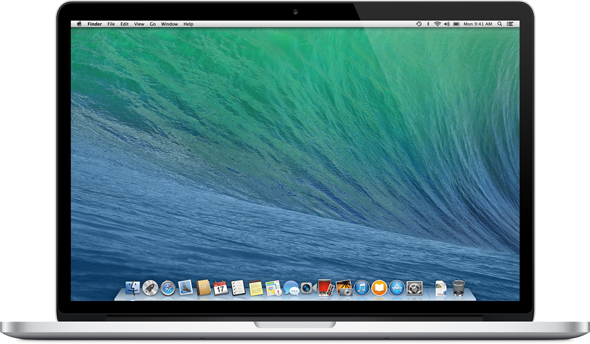
Apple, Ketika mengeluarkan sebuah Operatyng System baru, mereka pasti meninggalkan yang hardware yang lama. Mavericks adalah OS X Terbaru besutan Apple yang akan dirilis sebentar lagi. Apple mengambil nama mavericks dari sebuah pantai di Amerika Serikat. Kali ini apple tidak menggunakan nama kucing besar lagi sebagai codename OS X mereka.

Konsep dari Mavericks sendiri, sama seperti Mountain Lion dan Lion yaitu membawa fitur pada iOS Devices ke sebuah Mac. Beberapa fitur pada iOS sudah disuntikan ke Mac sejak peluncuran  OS X sebelunya seperti, Notification center, Maps, dan masih banyak lagi.

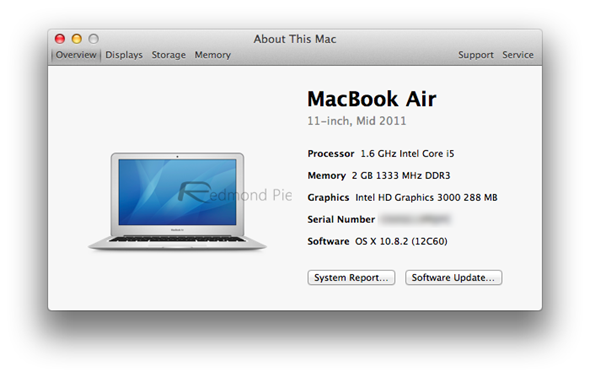
Seperti sebelumnya Apple sudah merilis Hardware apa saja yang kompatibel dengan OS X Mavericks. Untuk Hardware Mac kamu caranya cukup mudah, arahkan mouse ke arah tombol Apple di kiri atas, lalu klik About This Mac. akan muncul PopUp Window yang berisikan infomasi hardware mac kamu.
Dan berikut ini List Hardware Mac yang kompatibel dengan OS X Mavericks.

  • iMac (Mid 2007 sampai dengan yang terbaru)
  • Macbook ( Late 2008, 13 inch Alumunium, Early 2009 sampai dengan yang terbaru)
  • Macbook Pro (Mid 2009 or Later, 13-inch model mid/later 2007 model or later, 15-inch model, Late 2007 or later 17-inch Model)
  • Macbook Air  (Late 2008 and Early Model)
  • Macmini ( Late 2009 Models and Later)
  • XServe ( 2008 and Later Models)
  • Mac Pro (Early 2008 Models)


My status

Instal Whatsapp di iPad dan iPod Touch tanpa Dijailbreak


Halo semua, maaf baru aktif lagi nulis blog disini. karena kesibukan menjadi editor disalah satu TV Lokal membuat saya menjadi agak sibuk karena deadline.
:)

Ok Pada tulisan kali ini, saya mau sharing tentang menginstal Aplikasi WhatsApp di iPad dan iPod Touch. Siapa yang tidak tahu dengan software messaging ini. Hampir semua Smartphone bisa diinstal software ini. Blackberry, Android, iOS,Windows Phone dan bahkan ponsel Symbian. Kelebihan dari Whatsapp ini menurut penulis adalah kemampuannya yang hampir sama seperti Blackberry Messenger, sebagai pengirim pesan antara Smartphone. berbeda Blackberry yang harus menggunakan PIN, WhatsApp hanya membutuhkan sebuah nomer telepon saja untuk bisa dioperasikan.

Lalu bagaiamana jika anda tidak mempunyai SmartPhone? Apakah bisa diintsal di Tablet? dan tentu saja jawabannya bisa. dikutip dari redmondpie. penulis membagikan caranya bagaimana menginstal WhatsApp tidak hanya pada smartphone saja, tetapi juga iPod Touch dan iPad. dan 100% tidak perlu di Jailbreak sama sekali!

silahkan ikuti Link dibawah ini, bagaiamana caranya menginstal WhatsApp di iPod Touch/iPad tanpa di Jailbreak

Instal WhatsApp On iPod Touch and iPad Without Jailbreaking

My status

Tuesday, June 11, 2013

iOS 7


iOS 7 Resmi Diperkenalkan pada tanggal 10 Juni 2013  pada acara WWDC. Banyak sekali perubahan-perubahan yang terjadi pada iOS 7 mulai dari icon, fitur yang baru, Interface dan masih banyak lagi. Pada acara WWDC kali ini Apple tidak hanya  memperkenalkan iOS 7 saja tetapi juga Mac OS X 10.9  yang diberi nama Mavericks. Bukan menggunakan nama kucing besar seprti veris OS X yang sebelum-sebelumnya. Selain OS X 10.9, Apple memperkenalkan All New Macbookair dengan Processor terbaru, dan Sneak Peak Mac Pro. Penulis sangat antusias menunggu seri Mac Pro Terbaru karena perubahan Design yang sangat besar. Pada Event kali ini, penonto hanya diberikan Sneak Peaknya saja. Menurut Apple, Mac Pro Terbaru akan dirilis pada tahun  ini, tahun 2013. Langsung saja penulis bagikan perubahan-perubahan yang ada pada iOS 7


1. Control Center

Memungkinan kita untuk mengaskes pengaturan-pengaturan devices kita menajdi lebih cepat. Seperti misalnya Do Not Disturb, menyalakan Bluetooth, WiFi, Airplane Mode, AirDrop dan masih banyak lagi. Fitur ini sudah lama diinginkan para user iOS sejak lama. Mungkin Apple Terinspirasi dari Tweak Jailbreak untuk membuat Fitur yang satu ini.

2.iTunes Radio

Lebih dikenal dengan nama iRadio. Layanan ii memberikan kita untuk menemukan musik-musik terbaru berdasarkan kategori musik tertentu, penyanyi tertentu, dan genre tertentu juga. iTunes Radio tersedia gratis (mendukung Iklan). bagi user iTunes radio tidak akan memunculkan Iklan bagi para pelanggan iTunes Match

3.Multitasking

Sejak iOS 4 Multitasking sudah diperkenalkan tetapi pada kenaytaanya kita tidak merasakan Multitasking yang sebenarnya. Pada Multasking iOS 7 kali ini, benar-bener berbeda dan mereka mengclaim tidak banyak menghabiskan banyak Baterai. Dan tentu saja dengan Tampilan yang baru juga

4.Photos

Salah satu App bawaan Apple yang dirombak total. Pada iOS 7 tiap foto yang tersimpan pada iPhone kita, secara otomatis akan menjadi beberapa bagian berdasarkan lokasi penga,bilan gambar. Kita juga bisa mengkategorikan foto-foto tersebut berdasarkan waktu pengambilan, pada Photos juga disediakan photo filter. 

5.Siri

Asisten Pribadi kali ini hadir dengan tampilan baru yang lebih atraktif dan jenis kelamin baru. Jika pada siri sebelumnya diisi oleh suara perempuan,kali ini Siri bisa diatur menggunakan suara Laki-laki. Selain itu Vocal suara Siri tidak putus-putus seperti sebelumnya dan menampilkan Suara HD :)

6.AirDrop

Fitur ini sebenarnya udah ada Mac Os 10.7 Lion. Dan kali ini disuntikan pada iOS 7. AirDrop adalah Fitur untuk berbagi file dengan menggunakan WiFi. Kedepannya Fitur ini akan menjadi sangat diandalkan untuk berbagi File

7.Lain-Lain

Masih Banyak Fitur yang baru pada iOS 7 seperti Find My Iphone, Slide To Unlock,Notification center dengan tampilan yang baru, Integrasi iOS 7 dengan mobil, Automatic Updates pada App Store, Calender yang terintegrasi dengan Facebook (jika teman ada yang Ulang tahun) App Weather, Pemutakhiran Safari, dan masih banyak lagi.

Ada 1 lagi yan menurut saya keren pada iOS 7 kali ini. Yaiut Wallpapper 3D. Jika kita miringkan layar iPhone kita, kita akan banyak melihat banyak sisi wallpapper. Tentu saja fitur ini bantuan dari Gyroscope dan Accelerometer pada iPhone.

iOS 7 compatible dengan:
  1. iPhone 4 or Later
  2. iPad 2,3, dan 4
  3. iPad Mini
  4. iPod Touch 5th Generation


iOS 7 akan mulai bisa didapatkan pada musim gugur nanti. Jadi, menurut anda apakah sekarang iPhone masih membosankan?? saya pikir tidak
:)

My status

Monday, May 13, 2013

Recomended Extension For Safari


Selain Google Chrome, Firefox,dan Opera, Safari adalah salah satu browser terbaik yang pernah ada di muka bumi ini. Meskipun pembaca punya opini tersendiri tentang brower yang terbaik itu apa, menurut penulis Safari adalah browser yang user friendly. Sejak zaman penulis masih menggunakan Windows, Default Browser selalu menggunakan Safari ketimbang internet Explorer. itu bukan berati browser yang lain jelek. Masing-masing browser punya kelemahan termasuk Safari. Pada tulisan kali ni penulis tidak akan membahas Browser apa yang paling bagus, melainkan Extension/Plug In apa saja yang penulis rasa harus diinstal ke dalam browser Safari. Kaena ada kesamaan fungsi  Extension, tulisan ini juga berlaku pada browser yang lain seperti Mozzila Firefox dan Google Chrome.

Berikut ini adalah Extension yang menurut penulis harus diisntal pada Browser kalian

1. Adblock

Salah satu Extension favourite penulis yang memiliki fungsi memblokir iklan-iklan yang muncul ketika membuka sebuah website. sangat direkomendasi untuk mengintsal extension ini karena tampilan web yang dilihat akan bersih dari iklan. Extension ini bersifat Honorware, artinya anda sebagai user bisa memberikan donasi pada developer Adblock untuk membuat extension ini menjadi lebih baik. Ablock tersedia untuk Safari, Chrome, dan Firefox secara Gratis.


2. Ghostery


Sebuah Extension yang berfungsi untuk memblokir situs2 yang mentracking komputer anda. Penulis sangat direkomendasi untuk menginstal ini pada browser ini. Ghostery tersedia untuk Safari, Chrome, dan Firefox secara gratis. Daftar situs-situs yang diblock pada sebuah website akan ditampilkan dalam bentuk "bubble" disebelah kanan atas ketika anda sudah mengintsal ini.

3. Evernote Web Clipper

Siapa sih yang tidak tau dengan evernote? para pembaca pasti sudah tau. fungsinya hampir sama dengan Evernote yang ada pada Smartphone, cuma extension ini berfungsi untuk menyimpan keseluruhan halaman Web dan diupload ke server Evernote. Setelah itu, halaman yang sudah di clipped  bisa anda liat kembali pada Evernote pada komputer (Windows atau Mac) atau pada Smartphone. Extension ini Gratis dan yang penulis tahu hanya tersedia pada Browser Safari dan Google Chrome.

4. Pocket (formerly Read it later)

Fungsinya hampir sama dengan Evenote menyimpan seluruh halaman Web ke dalam Pocket. Setelah itu, halaman yang telah disimpan bisa dibuka kembali pada Komputer atau Smartphone. Pocket Hanya tersedia untuk System Operasi Mac OS X, iOS, dan Google Android. Pocket bisa didownload secara gratis pada Browser Safari, dan Google Chrome.


5. Do Not Track Me

Fungsinya hampir sama dengan Ghostery, memblokir situs-situs yang mentracking anda melalui jaringan internet/ Do Not Track Me tersedia pada Browser Google Chrome dan Apple Safari.


6. Dr Web Link Checker

Fungsi utama dari Extension ini adalah untuk memindai sebuah situs. Apakah situs tersebut terinfeksi virus atau tidak. Extension ini bersifat gratis dan bisa didownload di Safari, Firefox, dan Apple Safari

7. Youtube Option (YTO)

Salah satu Extension yang sepertinya harus penulis instal karena menurut penulis extension ini keren. Fungsinya adalah mengkustomisasi halaman youtube supaya terliat lebih simple. Seperti menyembunyikan toolbar, playlist, video description, comment, viewing size dll. Fitur kesukaan penulis pada extension ini adalah mood colur dimana halaman youtube  yang warna dasarnya putih dibuat menjadi gelap. sangat berguna bagi penulis karena warna putuh pada halaman youtube terlalu terang. selain itu dengan extensi ini, anda bisa mendownload langsung video yang sedang diputar pada youtube. Tentu saja Gratis bagi pengguna Safari tetapi tidak pada pengguna Google Chrome. bagi pengguna Google Chrome harus bayar atau istilah lainnya mengupgrade menjadi Pro. Exxtension ini bisa didownload gratis di Safari, dan Chrome.

8. Safari Currency Converter

Bagi para pembaca yang senang sekali belanja Online di Ebay, atau Amazon sepertinya harus menginstal Extension ini. Extension ini berfungsi merubah mata uang asing(Euro, US$) ke dalam bentuk mata uang yang kita inginkan(Indonesian Rupiah, dll). Extension ini bersifat gratis dan bisa didownload pada browser Safari dan Google Chrome. Pada Safari Extension ini bernama Safari Currency Converter, dan pada Google Chrome bernama Chrome Currency Converter.

9. Hover Zoom

Fungsi Extension ini adalah untuk membuka gambar tanpa harus mengklik tautan pada gambar tersebut. cukup arahkan mouse kita pada gambar, Hover Zoom will do the rest. Buat anda yang males sekali membuka gambar, Extension ini sepertinya harus diinstal pada browser kalian. Extension ini Gratis dan tersedia untuk Apple Safari, Google Chrome, dan Mozilla Firefox.

10. Bit Defender Trafficlight

Fungsi Extension ini sangat jelas adalah untuk keamanan anda ketika browsing, Fungsinya hampir sama dengan Extension Dr Web Link Checker, yaitu memindai halaman tersebut apakah ada virus atau tidak. Extension ini Gratis bisa didownload di Safari dan Chrome.

11. Shortly

Hampir sama dengan Layanan Tinyurl, yaitu  memperendek alamat situs web menjadi lebih kecil. Extension ini gratis bisa didownload pada Apple Safari.

12. Feeder

Extension ini berfungsi sebagai RSS Feeder, Extension ini menurut penulis adalah RSS Feeder terbaik yang terintegrasi dengan browser. Mempunyai User Interface yang unik dan user friendly. Extension ini Gratis bisa didownload pada Apple Safari dan Google Chrome

13. Cleaner Facebook
Salah Satu Extension  Favourite Penulis yang terakhir adalah Cleaner Facebook. Extension ini berfungsi untuk membersihkan tampilan Beranda Facebook anda menjadi lebih bersih. Seperti menyembunyikan Ticker, People You May Know, dan yang paling penting adalah Iklan - iklan yang  muncul pada facebook. Menurut penulis itu sangat menganggu sekali. Extension ini gratis dan tersedia untuk Browser Safari dan Google Chrome.

Nah itu tadi beberapa Extension yang penulis instal pada Browser yang ada pada Komputer Penulis Safari dan Google Chrome. Semoga bermanfaat ya
:)

My status

Tuesday, April 23, 2013

Jailbreak iOS 6.1.3 dengan Sn0wBreeze (tethered)


Sekitar tanggal 14 April 2013 kemain, iOS 6.1.3 sudah bisa di jailbreak. Tetapi tidak menggunakan Evasion seperti pada iOS sebeluknya, melainkan melalui pemain yang cukup lama menurut saya yaitu sn0wbreeze. Dibilang pemain lama, ya karena saya tau Sn0wbreeze sejak iOS 3. Pada tulisan kali ini penulis akan memberikan caranya, bagaimana menjailbreak iOS 6.1.3 menggunakan Sn0wbreeze. Penulis juga tidak bosan mengingatkan, bahwa penulis tidak bertanggung jawab  terhadap kerusakan yang terjadi pada iOS kamu, baik setelah dijailbreak maupun belom
:)
Sebelum kita mulai kita harus mempersiapkan beberapa hal terlebih dahulu. iOS Devices yang support dengan Sn0wbreeze ini:
  • iPhone 4
  • iPhone 3GS
  • iPod Touch 4th Generation
beberapa hal lain yang dibutuhkan:
  • Versi Terbaru Sn0wBreeze ( Download Link)
  • 30 pin Cable USB untuk connect ke PC/Mac.
  • iOS 6.1.3 untuk devices kamu (Download iOS 6.1.3)
  • Bagi pengguna Windows 8, .Net Framework 3.5 harus diinstal untuk menjalankan Sn0wbreeze.


jika semua sudah siapa mari ita mulai ritual jailbreak iOS 6.1.3
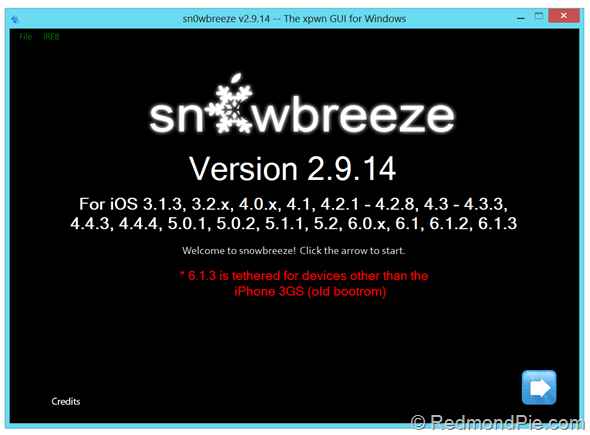
  1. Download Sn0wbreeze terbaru versi 2.9.1.4. Link download sudan diberikan diatas. Lalu download juga iOS 6.1.3 yang linknya juga sudah diberikan diatas.
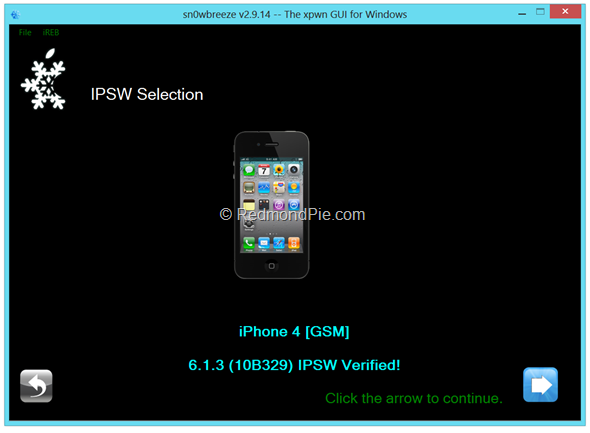
  2. Jika sudah didownload buka Sn0wbreeze. kemudian klik tanda panah warna biru.
  3. Click Browse file IPSW iOS 6.1.3 yang sudah didownload tadi. 
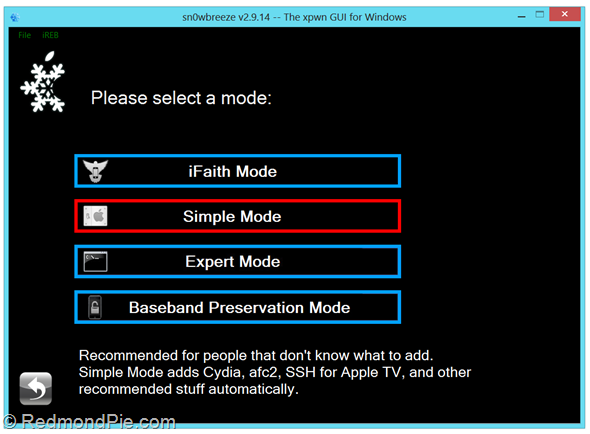
  4. Setelah Firmware sudah diverifikasi kemudian pilih next. Lalu pilih Simple Mode. 
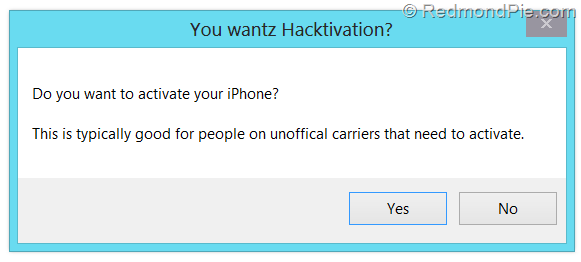
  5. Kemudian Sn0wbreeze akan menanyakan anda untuk Unlock iOS kamu dengan UltraSn0w. Jika Ingin Meng -Unlock pilih Yes. Jika tidak, pilih saja No. 
  6. Sn0wBreeze akan menjalankan tugasnya. akan memakan waktu yang cukup lama. jadi harap bersabar
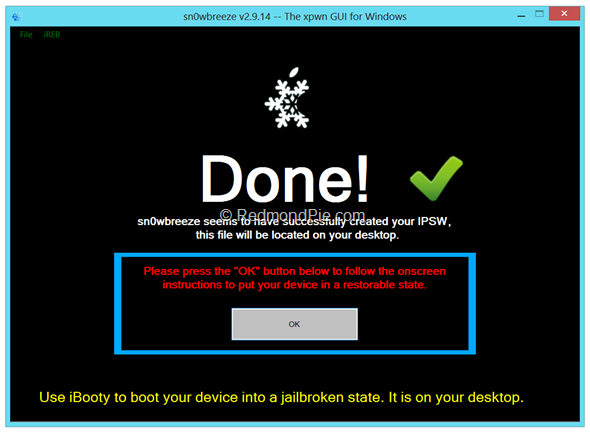
  7. Setelah selesai, Sn0wbrreze akan menyimpan Custom Firmware ke desktop. 
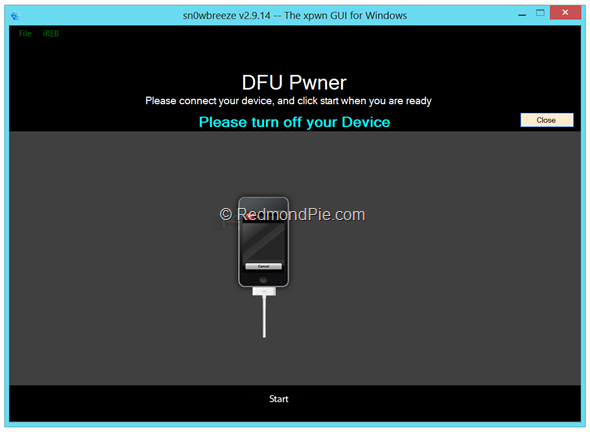
  8. Sn0wbreeze akan meminta anda untuk masuk ke DFU Mode. ikuti perintah on screen, untuk masu ke DFU Mode. 
  9. Setelah masuk DFU Mode, buka iTunes. Biarkan iOS kamu tersambung ke komputer.
  10. iTunes akan mendetect iOS kamu ada dalam mode Recovery. tekan "Shift" pada keyboard, kemudian pilih csutom firmware yang tadi tersimpan di Desktop
  11. iOS kamu akan direstore. lumayan lama. bersabarlah sambil minum kopi :)
  12. Setelah selesai, iOS kamu akan direstart dengan Cydia yang sudah terinstal.


Booting tethered
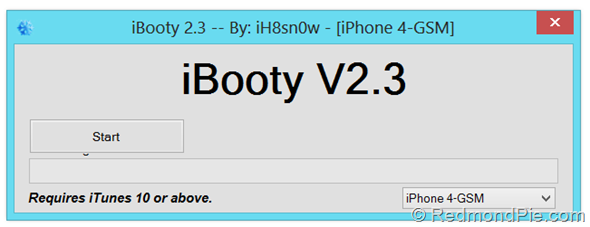
Jailbreak ini masih Tethered. Sn0wbreeze memberikan shortcut software iBooty di desktop.
  1. Buka iBooty pada desktop. 
  2. Pilih iOS Devices Kamu di bawah, kemudian klik start, dan masuk ke DFU Mode lagi.
Selamat mencoba guys
:)

sumber:


My status

Thursday, April 11, 2013

Quick Tips: Cara Mencari Tahu Asal Usul iPhone/iPad & Status SU/FU


Produk Apple seperti iPhone dan iPad secara resmi selalu datang terlambat. Karena itu, banyak yang membeli iPhone dan iPad dari sumber tidak resmi. Produknya bisa berasal dari mana saja, tergantung dari sumber sang penjual.
Masih banyak iPhone yang masih software unlock, yang berarti hanya terikat kepada satu telko saja. Sebelum membeli iPhone bekas atau baru dari sumber tidak resmi, sebaiknya cari tahu dulu asal-usulnya. Dengan mencari tahu asal produk tersebut, kamu bisa mengetahui apakah iPhone yang kamu beli merupakan SU atau FU – Lihat artikel apa bedanya SU dan FU.
Yang dibutuhkan adalah nomor model perangkatnya. Bagi iPhone baru yang belum terbuka, nomor model bisa dilihat di bagian belakang kotak iPhone atau iPad. Untuk iPhone atau iPad bekas, bisa diakses melalui Settings > General > About.
Kemudian masukan nomor model ke website iPhoneFrom.com.
IPhoneFrom
Akan muncul data-data dimana perangkat tersebut dijual secara resmi. Dari contoh di atas, iPhone berasal dari Singapura dan dijual untuk SingTel. Perhatikan juga icon gembok yang ada, apabila ada icon gembok yang terkunci, artinya iPhone-nya termasuk termasuk SU, icon gembok yang terbuka merupakan iPhone FU.
Selain itu kegunaan mengetahui asal iPhone kepunyaanmu adalah untuk klaim garansi. Garansi iPhone terikat kepada negara dimana iPhone tersebut dijual. Kalau kamu punya iPhone yang dijual di Alaska, kamu harus terbang kesana untuk klaim garansi iPhonemu.
Pesan untuk yang lebih menyukai barang bekas, telitilah sebelum membeli. Jangan percaya sepenuhnya apa yang penjual katakan. Selidiklah asal muasal barang tersebut. Penyeselan selalu datang belakangan.
Sumber:http://goo.gl/o2Mu5
My status