Showing posts with label OSX86. Show all posts

Sunday, July 12, 2015

EVGA GTX 680 Work OOB!!

Akhir bulan juni lalu saya lagi ada rezeki yang cukup untuk membeli sebuah vga. sempet bingung juga, apakah harus membeli NVIDIA atau ATI Radeon. setelah saya pertimbangankan baik-baik dan matang-matang, saya memutuskan untuk membeli EVGA GTX 680 2 GB DDR5.
http://eu.evga.com/products/moreInfo.asp?pn=02G-P4-2682-KR&family=GeForce%20600%20Series%20Family&uc=EUR

EVGA GTX 680
Performance

NVIDIA GTX 680
1536 CUDA Cores
1058 MHz GPU
1124MHz Boost Clock

Memory
2048 MB, 256 bit GDDR5
6208 MHz (effective)
198.66 GB/s Memory Bandwidth
Interface
PCI-E 3.0 16x
DVI-I, DVI-D, HDMI, Display-Port
SLI Capable
Resolution & Refresh
240Hz Max Refresh Rate
2048x1536 Max Analog
2560x1600 (Dual Link DVI Only) Max Digital
- via eu.evga.com

lumayan mahal sih harganya. Diatas 5 jt dibawah 7 jt. Langsung saja VGA itu saya pasang untuk mengganti Quadro FX 1800.

EVGA GTX 680 SC

tidak perlu banyak setting. ketika sampe di Bootloader, saya cukup mengetik “GraphicsEnabler=No” (karena settingan saya sebelumnya adalah “GraphicsEnabler=Yes" untuk Nvidia Quadro FX 1800.)

setelah mengetik itu saya langsung masuk ke desktop utama mac. Mengganti GraphicsEnabler=No dll.

kemudian sedikit update Driver dari NVIDIA. dan CUDA juga saya update.

pada VGA ini saya hanya mencoba HDMI saja. karena Monitor saya hanya menyediakan Port HDMI saja 2 buah. tidak ada DVI,Display Port, atau bahkan D-Sub.

Sebagai pertimbangan saja ntuk para pembaca, jika ingin membeli sebuah VGA di Hackintosh atau Mac. Sebenarnya menurut saya VGA yang bagus untuk di Mac/Hackintosh adalah ATI Radeon. Karena sebagian besar software Apple (FCP X, Motion dll) adalah Open CL bukan CUDA. jadi sangat sayang Cuda Cores pada Nvidia jika tidak bisa dioptimalkan dengan baik. Mungkin Cuda Cores itu akan berguna jika menggunakan software bawaan Adobe (Premiere Pro & After Effect).

Semoga Bermanfaat

Saturday, July 11, 2015

HP XW6600 Workstation Hackintosh Yosemite 10.10

Halo semuanya
sory nih baru keloatan sekarang. disibukkan oleh rutinitas kerja jadi baru sempet nulis lagi di blog ini.
:)


Anyway, saya terakir kali posting sekitar 2 tahun lalu yah. sudah gak terasa yah.
Ok dah langsung saja. kali ini saya mau sharing sedikit tentang tutorial instal ackintosh di komputer workstation. FYI, kkomputer saya yang lama (yang saya posting disini & OOB Hackintosh) sudah saya jual di forum kaskus. Biasa lah karena pengen upgrade ke komputer yang lebih layak untuk editing. Maka dari itu saya waktu itu beli komputuer workstation di kaskus merk HP XW6600.

speknya lumayan sih untuk kebutuhan editing standart

  • Processor Dual Quad Core Intel Xeon E5440 2,83 Ghz
  • Ram 8 GB DDR2 FB DIMM
  • Nvidia Quadro FX1800 768 MB DDR3
  • HDD 320 GB Sata II Hitachi
  • Realtek ALC 262
  • Sata Optical Drive
  • 600 Watt PSU 80+
  • Firewire 400


Saya beli komputer ini sekitar awal tahun 2015 di daerah duren 3 jakarta selatan.

Setelah saya beli, langsung saya download OS X Yosemite 10.10 via Mac App Store. lumayan gede sih filenya sekitar 5 Gigaan.
Saya instal pake metode Unibeast (thanks TonyMac) :). Langsung saja yah saya jabarkan cara installnya

Pre-Instalasi

  1. Siapkan USB Flashdrive kurang lebih 8 Gb. Merk apa saja bebas.
  2. Installer OS X Yosemite dari Mac App Store. Secara default, dia akan tersimpan di Application
  3. Unibeast. Download dari situs Tonymac. atau search saja di google “Download Unibeast"
  4. Setelah Unibeast, jangan lupa juga download Multibeast. Yaitu Driver yang diperlukan oleh hackintosh untuk running.
  5. OS X. ya karena membuat installer ini bukan dari windows, tapi dari Mac. Boleh dari Hackintosh, atau boleh juga dari Mac yang asli


Setelah semua perlengakapan lengkap, kita lanjut lagi

  1. Colok USB Drive ke USB Port, terus buka disk utility. Format dengan Extensi Mac OS Journaled, kemudian Apply, Tunggu sampai selesai
  2. setelah selesai buka Unibeast yang tadi kita download. double click. Klik next hingga muncul pilihan destinasi instalasi ke flashdisk, dan memilih Versi OS X. disitu ada 4 pilihan versi OS X yaitu Lion,Mountain Lion,Mavericks ,Yosemite). Pilih OS X Yosemite yah. 
  3. Setelah itu di option terakhir saya memilih “Legacy USB Support.” Saya juga kurang tau fungsi ini apa. alasan memilih karena Workstayion saya versi lama.
  4. Setelah itu pilih continue. ketik password. dan selesai. Unibeast akan mebuat installernya.

Proses pembuatan Installer relatif ya. waktu itu saya bikin Installernya sendiri memakan waktu kurang lebih 30 menit pake Komputer mac di kantor. Hehehehehhe


Instalasi

  1. Setelah selesai, colok USB yan tadi kita buat ke komputer yang mau diinstall. Setting biosnya ke Separate IDE Controller. XW6600 belom ada AHCI Disk. First Boot Ke USB Yosemite Installer.
  2. Lalu akanmuncul Bootloader dari USB. Pilih Flashdisk yang ada Installer Yosemite dengan tambahan Bootflag -v GraphicsEnabler=Yes
  3. Setelah itu masuk Desktop Installer Yosemite. Klik Continue. jangan lupa format HDD yang mau diinstall OS X dengan Extensi Mac OS Journaled dan GUID Partition Table.
  4. Setelah itu Continue dan Instalasi pun mulai berjalan. Proses Instalasi juga lumayan lama. jadi bisa ditunggu sambil ngopy atau dengan kegiatan yang laennya
  5. Setelah Proses Instalasi selesai, tetep booting dari flashdsik, tapi ketia sudah sampai pada pilihan boot, pilih Hardisk yang sudah diinstall OS X Yosemite.
  6. Jika berhasil akan masuk ke jendelan pemilihan region. saya memilih Indonesia waktu itu. ada sediki Set-up nama akun dan iCloud dan lain-lain.
  7. Setelah itu kita akan diajak masuk ke desktop utama OS X Yosemite. Kita disuguhkan dengan tampilan yang baru dari Yosemite. kental dengan Flat Design. Dock,icon Finder dll.
  8. Kemudian buka Multibeast untuk menginstal beberapa driver yang diperlukan. Untuk setingan di XW6600 saya memilih Easy Beast. Untuk Audio saya memilih Voodoo HDA versi 0.21, Bootloader menggunakan Chimaera. di tab berikutnya,customize, saya memilih GraphicsEnabler=Yes, Hibernate Mode - Deksktop, UseKernelCache, dan terakhir System Definition Menggunakan Apple Mac Pro 3,1.
  9. Setelah proses instalasi selesai,Restart


Penulis Berhasil Menginstall Hackintosh di OS X Yosemite. semuanya berjalan lancar, kecuali, iMessage dan Facetime yang tidak berhasil Log In. Menurut Sumber jika ingin menggunakan 2 fitur ini harus menggunaka Bootloader Clover. tapi buat saya sendiri, itu bukan masalah besar, Karena saya menggunakan hackintosh hanya untuk design dan editing saja. Untuk menelpon cukup pake iPhone 5 saja hehehehhe

Menurut saya HP Xw6600 ini cukup asyik digunakan di Yosemite. Speknya yang cukup tinggi membuat semua Program berjalan lancar. Bisa diupdate ke Versi OS X paling terakhir ke versi OS X 10.10.4.

UPDATE TERAKHIR

Waktu itu saya lagi dapet banyak kerjaa sampingan. jadi waktu sedikit upgrade beberapa Part Komputer seperti HDD WDC Purpler 1 TB, EVGA GeForce GTX 680 2 Gb DDR5, dan Monitor LG 25 Inch Ultrawide 21:9. dengan HDMI video Outputnya. Kemudian ada penyesuaian Driver audio. dimana sebelumnya saya memakai Voodoo HDA versi 0.21, saya update menjadi versi 2.8.7. Dikarenakan Hackintosh mendeteksi Audio HDMI Out dari GTX 680.

About This Mac
LG 25UM57-P
Hard Drive Info
8 GB Ram DDR2
EVGA GTX 680 2GB DDR5

LG 25UM57-P
Monitor LG


Sekian Tutorial saya. Sekian dan Terima Kasih yah
:)

Friday, March 22, 2013

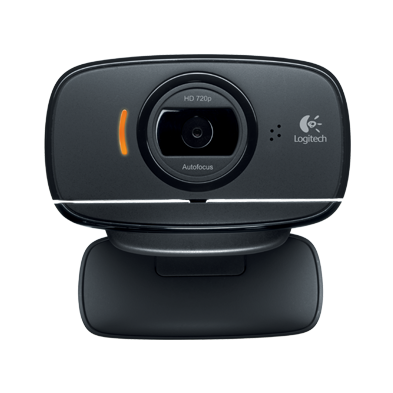
Review: Logitech Webcam HD C525 Hackintosh


Maaf baru aktif lagi sekarang karena kesibukan penulis yang (Alhamdullilah) sudah lulus menjadi Sarjana di salah satu kampus di bandung. lagi sibuk mencari pekerjaan
heheheh

Oke langsung saja penulis kali ini ingin sharing ke para pembaca Blog ini tentang webcam. Bagi para pengguna Mac (Real Mac) Webcam sudah terintegrasi dengan hardware mereka. sebut saja iMac, Macbook dll. tapi bagaimana dengan para hackintosher yang ingin punya webcam tapi di monitor mereka tidak ada webcam yang sudah terintegrasi? sudah pasti dan sudah jelas pasti mereka membeli webcam external dengan Slot USB. Setelah mereka membelinya/ berniat untuk membeli webcam tersebut masalah keduanya adalah: "Apakah Webcam itu Kompatibel dengan Hackintosh?"

itu yang menjadi masalah pada para hackintosher yang ingin punya webcam. Padahal webcam itu bagus banget kalian yang narsis banget didepan kamera.
=))

Memang banyak sekali webcam yang kompatibel buat hackintosh. Salah satunya adalah Webcam yang penulis punya merk Logitech C525 HD. Penulis membeli barang ini di kaskus, sekitar 450 ribu. Dan Alhamdullilah kompatibel dengan Mac OS X 10.7. Out Of The Box. Tidak menggunakan Driver sama sekali. Ketika pertama kali menghubungkannya ke slot USB 2.0, Photobooth langsung mendetect Webcam tersebut. Sungguh luar biasa. Selain Photobooth, Webcam HD C525 ini juga support dengan Aplikasi yang penulis pasang seperti Yahoo Messeger, Skype, Facetime, dan Flutter. Selain itu penulis juga menginstal Siftware Logitech Webcam Software dari situs resmi logitech. Software tersebut bisa mendeteksi HD C525 dengan baik sekali.
:)

Sekarang kita berbicara ke fiturnya. "Mengapa Webcam ini dihargai sekitar 450 ribu??"
menurut situs resmi Logitech Fitur yang tertanam pada Webcam ini adalah
  1. HD Video Call 720p
  2. Premium AutoFocus
  3. 8 Megapixels Snapshot
  4. IM Compatibility
  5. Built in Mic With Noise Reduction
  6. Face Tracking
  7. Motion Detection 
menurut penulis wajar harganya segitu dengan fitur yang diusung seperti itu. Apalagi sudah 8 Megapixel. Woooww. hampir mirip dengan iPhone 5 kan kameranya..hehehhe
:)

berbicara kompatibilitas, sudah sangat jelas dan pasti kom[atibel dengan Windows 7. Kompatibel juga dengan Windows 8, dan waktu itu penulis tidak mengisntal drivernya. Out Of The Box Windows 8 langsung mengenali HD C525. Dan untuk Hackintosh sendiri penulis waktu itu menginstal iAtkos 10.7.1. ketika sedang Set up Mac pertama kali, Mac meminta foto akun. Langsung terdeteksi. Penulis juga tidak tahu apakah Webcam ini kompatibel dengan Tiger.Leopard,Snow Leopard, atau Mountain Lion. Tapi Insya Allah Komptaibel.

Ada 1 Masalah ketika menggunakan Webcam ini. Yaitu terkadang, Webcam tidak terdeteksi oleh software (photobooth,Skype,YM dll). cara mengatasinya cukup mudah tinggal lepas kabel USBnya kemudian pasang lagi. Sudah berulang kali Webcam ini seperti itu. penulis juga belom tau cara mengatasinya secara permanen. tapi paling tidak bisa diakalin dengan cara yang tadi.
:)

nih saya kasih screenshoot Webcam HD C525 dari Logitech:

Webcam C525 di PhotoBooth


Webcam C525 terdeteksi di System Profiler 


Webcam C525 ketika menggunakan Yahoo Messenger


Webcam C525 pada Facetime


Baiklah sekian dulu review saya tentang Webcam C525. Semoga bermanfaat
:)

info lebih lanjut tentang HD Webcam C525 kunjungi situs resmi Logitech dibawah ini:
http://www.logitech.com/en-hk/product/7794?crid=34

My status

Friday, February 1, 2013

Tutorial Dual Boot Windows dan Mac


Maaf kalo menulis tutorial ini agak telat. Saya ada niat untuk menulis ini beberapa bulan yang lalu cuma belum sempet. hehehhe

Pada tulisan kali ini [enulis ingin membagi pengalaman Dual Boot hackintosh dengan Windows XP. Sebenarnya tidaj harus windows XP sih, Windows Vista dan Windows 7 juga bisa. Penulis menggunakan  pada Mac OS X Leopard dan Windows XP waktu itu. Dan sekarang masih bisa digunakan pada OS X 10.7 Lion dan Windows 7 64 bit. Dan kemungkinan besar masih bisa digunakan pada windows 8 dan Mac OS X Mountain Lion. Langsung saja penulis bagikan caranya.

  1. Pertama-tama di komputer kamu sudah harus ada Windows. terserah mau XP, Vista atau 7. yang penting ada Windows terlebih dahulu.
  2. Buat partisi untuk menginstal Mac OS X. Jangan diberi format NTFS/FAT 32. Buat Menjadi Raw Partition.
  3. Kemudian Buka terminal kemudian ketik Diskpart.
  4. Lalu ketik "select disk 0" (zero/nol).
  5. Ketik "List Partition"
  6. kau akan melihat semua partisi Hardisk Komputer kamu.
  7. kemudian ketik "Create partition primary id=af" (tanda petikany tidak usah diketik juga ya)
  8. kamu akan mendapatkan notifikasi bahwa partisi sudah berhasil dibuat.
  9. kemudian ketik lagi "List Partition"
  10. Jika kamu melihat partisi yang bernama Unknown, berati kamu sudah berhasil.
  11. sekarang ketik "select partition x" (Dimana partition X itu adalah nama partisi yang bernama unknow)
  12. ketik "active"
  13. lalu ketik exit.
Nah sekarang kamu berhasil membuat partisi untuk Mac/hackintosh menjadi aktif. ketika booting untuk pertama kali, secara default dia akan booting ke partisi x tadi. pada saat melalukan partisi ini, penulsi masih menggunakan Mac OS X Leopard.

setelah semua tahap sudah dilakukan sekarang saatnya menginstal Mac OSX pada partisi tersebut. Penulis tidak akan menulis lagi cara mengintal Mac Os X pada PC. Karena semuanya sudah penulis tulis di Blog ini. Mulai dari Leopard, Snow Leopard, dan Lion. (Mountain Lion akan menyusul nanti)

berikut tutorial-tutorial yang penulis buat di Blog ini mengenai instalasi Mac pada PC.


Note: Hanya bisa dilakukan melalui PC bukan Mac. Untuk Mac harus menggunakan Bootcamp.

My status

Wednesday, January 23, 2013

Mac OS X Sound Classic pada OS X 10.7 Lion


Pada tulisan kali ini, saya ingin mencoba bernostalgia dengan Mac Os X edisi sebelumnya(Tiger,panther,etc) mengenai hal suara. Kalian mungkin tahu (atau bahkan belom tahu) ada beberapa sound yang hilang pada Mountain Lion. sekarang saya punya cara untuk membawa Mac OS X Sound Classic kembali kepada OS X 10.7 Lion. ada kemungkinan tulisan kali ini kompatibel pada mountain lion, leopard, dan snow leopard.

1. Pertama-tama kita harus mendownload mac os x sound classic via macupdate. Klik disini untuk mendownloadnya. ukuran filenya hanya 1.8 MB

2.Setelah file sudah didownload klik finder. arahkan mouse ke menu bar "Go" Sambil Menahan tombol "Option" pada keyboard. Akan ada pilihan Library disitu lalu klik.

3.Cari Folder Sound di dalam Library tersebut.

4.Copy Paste File Mac OS X Sound Classic ke dalamnya.

5. Lalu buka System Preferences, dan Suara Mac OS X Sound Classic ada di situ. dengan nama custom.

Selamat menikmati Mac OS X Sound Classic di Mac kamu :)


My status

Saturday, January 19, 2013

iAtkos Moutain Lion 10.8.2


Kemarin saya berhasil mendownload Mountain Lion distro iAtkos melalui Torrent. Dan kali ini saya akan mencoba menginstalnnya melalui komputer melalui USB Drive.
spek komputer saya
Processor: Intel Core 2 Duo Proccessor 2.33 Ghz
Ram: Patriot 4GB DDR2
VGA: Zotac Geforce 9600 GT 512 MB GDDR3
Motherboard: ASUS P5LD2-X/1333
HDD: Western Digital 500 GB Sata 2

bagi yang ingin mendownload iAtkos ML2 silahkan download filenya di Torrent.
iAtkos ML 2 10.8.2 Download

jangan lupa untuk download tutorialnya disini untuk membuat installer dari USB.
http://www.youtube.com/watch?v=kZGbc-rk7HQ


Customization Menu


My status

Saturday, January 12, 2013

Happy Birthday Safari


Siapa sih yang nggak tahu safari? sebuah browser yang tidak bisa dipisahkan dari iOS dan bisa jadi default browser di Mac atau windows daripada menggunakan Internet Explorer bawaan Windows
hehehehhe :D

tanggal 10 januari 2013 kemarin safari tepat berumur 10 tahun. Dalam rangka merayakan hari jadi safari yang kesepuluh, penulis mengajak flashback ke safari versi-versi sebelumnya yang dikutip dari MakeMac.com ;)


Safari 1.0 (2003)


tanggal 7 januari mendiang steve jobs memperkenalkan safari  beta ke publik. tanggal 23 juni 2003 safari resmi diluncurkan. Rendering Browser ini menggunakan KHTML dan Webkit ini didapatkan secara terpisah pada OS X10.2 (jaguar). Browser ini hadir sebagai browser utama pada Mac OS X (10.3) yang dirilis pada tanggal 24 oktober 2003.


Safari 2.0 (2005)


Safari 2.0 hadir pada tanggal 29 April 2005 dan merupakan satu-satunya browser utama Mac OS X 10.4 Tiger menggantikan Internet Explorer miliki Windows. Pada safari versi berikutnya, Apple membuat browser ini untuk versi windows.


Safari 3.0 (2007)


Safari 3.0 diperkenalkan Steve Jobs pada acara WWDC (World Wide Developer Center) pada tahun 2007 yang hadir untuk Mac OS X 10.5 Leopard. dan pada versi ini juga safari tersedia untuk versi windows (XP, Vista). di WWDC 2007 ini, steve jobs juga mengatakan bahwa safari adalah browser tercepat pada windows.

tanggal 9 januari 2007 Apple mengumumkan bahwa Safari akan menjadi browser utama pada iPhone.

Safari 4.0 (2008)
Rendering engine safari 4 menggunakan JavaScript terbaru milik squirelfish yang berdampak pada kecepatan safari ketika sedang menjelajah internet. Salah satu Fitur baru yang menjadi favourit penulis pada Safari 4.0 adalah fitur Cover Flow yang ada pada iTunes dan Finder.


Safari 5.0 (2010)

Safari 5 dirilis 7 juni 2010 dan memperkenalkan fitur reader. dengan fitur ini pembaca bisa membaca artikel web tanpa gangguan web yang sepertinya tidak diperlukan. pada fitur ini Safari support dengan HTML 5.

Safari 6 (2012)

Safari 6 dirilis pada WWDC 1 tahun lalu. Memiliki design yang lebih elegan dan agak sedikit mirip dengan Google Chrome pada Omnibar. Safari 6 juga support dengan iCloud (pada Mountain Lion). Tampilan screenshot safari 6 diatas adalah safari milik penulis pada OS X 10.7 Lion. Dengan sedikit extension, safari miliki penulis menjadi lebih baik daripada safari bawaan. Bagi Pengguna  Lion untuk mendownload safari versi terbaru harus melalui Apple Software Update. belom ada direct link sampai tulisan ini ditulis. Dan bagi pengguna Mountain Lion bisa mendownload versi 6 melalui Mac App Store. Hingga saat ini Safari 6 belum dirilis untuk versi windows. Mungkinkah Safari 5 adalah safari versi terakhir yang support dengan windows. Well hanya Apple yang tahu jawabannya.
:)

Akhir kata dari penulis, "Selamat Ulang tahun Safari. Semoga menjadi Browser yang lebih baik untuk kedepannya nanti."

Monday, November 26, 2012

Mempercepat Animasi Mission Control pada OS X 10.7 Lion


Menurut penulis gerakan animasi Mission Control pada OS X Lion agak lambat daripada Expose pada Snow Leopard 10.6.2 hazard. Entah apa perasaan penulis saja atau pembaca ada yang merasakan hal yang sama.
Iseng-iseng penulis mendapatkan dari situs tetangga sebelah untuk mempercepat animasi Mission Control pada OS X Lion.

1.Menaikkan Animasi Mission Control
caranya cukup mudah. Buka terminal lalu ketik tulisan di bawah ini:
defaults write com.apple.dock expose-animation-duration -float 0.15

Setelah itu tekan enter. Kemudian restart Dock untuk me-restart Mission Control. tulisperintah ini di terminal:
killall Dock

2. Super Fast Animasi Mission Control
Jika ingin animasi yang lebih cepat lagi ketikan perintah ini di terminal:
defaults write com.apple.dock expose-animation-duration -float 0.1

kemudian restart Mission Control dengan cara merestart Dock:
killall Dock


3.Memperlambat Animasi Mission Control
jika ingin diperlambat ketikan perintah ini di Terminal:
defaults write com.apple.dock expose-animation-duration -float 1

dan lagi restart Mission Controlnya
killall Dock

4.Menghilangkan Animasi Mission Control
Jika mengetikan perintah dibawah ini di terminal, anda tidak akan melihat animasi Mission Control lagi:
defaults write com.apple.dock expose-animation-duration -float 0

dan jangan lupa restart Mission Controlnya:
killall Dock

5.Kecepatan standart Animasi Mission Control
Ingin speed animasi Mission Control kembali seperti semula? Tidak perlu menginstal Ulang Lion anda. Cukup ketikan perintah ini di Terminal:
defaults delete com.apple.dock expose-animation-duration; killall Dock

sumber tulisan:
My status