Showing posts with label Windows. Show all posts

Friday, July 31, 2015

Windows 10 Is Here

sekitar 2 hari yang lalu windows 10 sudah resmi diluncurkan dan sudah bisa didownload secara gratis di situs resmi mereka.

ada banyak berbagai macam cara mengunduhnya. mulai dari upgrade dari windows update microsoft, atau yang seperti saya lakukan, yaitu mendownload ISO Filenya Gratis. Iya gratis betul anda tidak salah baca. Kali ini Windows 10 bisa didownload dengan gratis.

berikut cara-caranya.

  • buka Link mIcrosoft disini
  • Setelah itu akan masuk ke requirement untuk mendownload windows 10. seperti koneksi internet yang stabil, free space yang cukup untuk file ISO-nya.
  • lalu jika mau diburning ke DVD atau mau di buat installernya via USB minimal free spacenya harus 4 GB atau lebih


pertama-tama pilih versi Windows 10

Pilih versi Windows 10

Pilih Bahasa

Pilih Bahasa


Windows 10 sudah siap untuk didownload

Download Windows 10


*Image Source Courtesy from Redmondpie


Tapi sebelum mulai mendownload, dicheck dulu apakah komputer anda memenuhi system requirement untuk windows 10.

  1. 1 Ghz Processor
  2. 1 GB untuk OS 32 Bit atau 2 GB untuk Versi 64 Bit
  3. DirectX 9 atau versi yang diatasnya.
  4. Resolusi Minimal 800x600


Gampang kan ? tinggal menunggu selesai mendownloadnya dari internet. semoga bermanfaat.

Saturday, September 14, 2013

Instal Whatsapp di iPad dan iPod Touch tanpa Dijailbreak


Halo semua, maaf baru aktif lagi nulis blog disini. karena kesibukan menjadi editor disalah satu TV Lokal membuat saya menjadi agak sibuk karena deadline.
:)

Ok Pada tulisan kali ini, saya mau sharing tentang menginstal Aplikasi WhatsApp di iPad dan iPod Touch. Siapa yang tidak tahu dengan software messaging ini. Hampir semua Smartphone bisa diinstal software ini. Blackberry, Android, iOS,Windows Phone dan bahkan ponsel Symbian. Kelebihan dari Whatsapp ini menurut penulis adalah kemampuannya yang hampir sama seperti Blackberry Messenger, sebagai pengirim pesan antara Smartphone. berbeda Blackberry yang harus menggunakan PIN, WhatsApp hanya membutuhkan sebuah nomer telepon saja untuk bisa dioperasikan.

Lalu bagaiamana jika anda tidak mempunyai SmartPhone? Apakah bisa diintsal di Tablet? dan tentu saja jawabannya bisa. dikutip dari redmondpie. penulis membagikan caranya bagaimana menginstal WhatsApp tidak hanya pada smartphone saja, tetapi juga iPod Touch dan iPad. dan 100% tidak perlu di Jailbreak sama sekali!

silahkan ikuti Link dibawah ini, bagaiamana caranya menginstal WhatsApp di iPod Touch/iPad tanpa di Jailbreak

Instal WhatsApp On iPod Touch and iPad Without Jailbreaking

My status

Monday, May 13, 2013

Recomended Extension For Safari


Selain Google Chrome, Firefox,dan Opera, Safari adalah salah satu browser terbaik yang pernah ada di muka bumi ini. Meskipun pembaca punya opini tersendiri tentang brower yang terbaik itu apa, menurut penulis Safari adalah browser yang user friendly. Sejak zaman penulis masih menggunakan Windows, Default Browser selalu menggunakan Safari ketimbang internet Explorer. itu bukan berati browser yang lain jelek. Masing-masing browser punya kelemahan termasuk Safari. Pada tulisan kali ni penulis tidak akan membahas Browser apa yang paling bagus, melainkan Extension/Plug In apa saja yang penulis rasa harus diinstal ke dalam browser Safari. Kaena ada kesamaan fungsi  Extension, tulisan ini juga berlaku pada browser yang lain seperti Mozzila Firefox dan Google Chrome.

Berikut ini adalah Extension yang menurut penulis harus diisntal pada Browser kalian

1. Adblock

Salah satu Extension favourite penulis yang memiliki fungsi memblokir iklan-iklan yang muncul ketika membuka sebuah website. sangat direkomendasi untuk mengintsal extension ini karena tampilan web yang dilihat akan bersih dari iklan. Extension ini bersifat Honorware, artinya anda sebagai user bisa memberikan donasi pada developer Adblock untuk membuat extension ini menjadi lebih baik. Ablock tersedia untuk Safari, Chrome, dan Firefox secara Gratis.


2. Ghostery


Sebuah Extension yang berfungsi untuk memblokir situs2 yang mentracking komputer anda. Penulis sangat direkomendasi untuk menginstal ini pada browser ini. Ghostery tersedia untuk Safari, Chrome, dan Firefox secara gratis. Daftar situs-situs yang diblock pada sebuah website akan ditampilkan dalam bentuk "bubble" disebelah kanan atas ketika anda sudah mengintsal ini.

3. Evernote Web Clipper

Siapa sih yang tidak tau dengan evernote? para pembaca pasti sudah tau. fungsinya hampir sama dengan Evernote yang ada pada Smartphone, cuma extension ini berfungsi untuk menyimpan keseluruhan halaman Web dan diupload ke server Evernote. Setelah itu, halaman yang sudah di clipped  bisa anda liat kembali pada Evernote pada komputer (Windows atau Mac) atau pada Smartphone. Extension ini Gratis dan yang penulis tahu hanya tersedia pada Browser Safari dan Google Chrome.

4. Pocket (formerly Read it later)

Fungsinya hampir sama dengan Evenote menyimpan seluruh halaman Web ke dalam Pocket. Setelah itu, halaman yang telah disimpan bisa dibuka kembali pada Komputer atau Smartphone. Pocket Hanya tersedia untuk System Operasi Mac OS X, iOS, dan Google Android. Pocket bisa didownload secara gratis pada Browser Safari, dan Google Chrome.


5. Do Not Track Me

Fungsinya hampir sama dengan Ghostery, memblokir situs-situs yang mentracking anda melalui jaringan internet/ Do Not Track Me tersedia pada Browser Google Chrome dan Apple Safari.


6. Dr Web Link Checker

Fungsi utama dari Extension ini adalah untuk memindai sebuah situs. Apakah situs tersebut terinfeksi virus atau tidak. Extension ini bersifat gratis dan bisa didownload di Safari, Firefox, dan Apple Safari

7. Youtube Option (YTO)

Salah satu Extension yang sepertinya harus penulis instal karena menurut penulis extension ini keren. Fungsinya adalah mengkustomisasi halaman youtube supaya terliat lebih simple. Seperti menyembunyikan toolbar, playlist, video description, comment, viewing size dll. Fitur kesukaan penulis pada extension ini adalah mood colur dimana halaman youtube  yang warna dasarnya putih dibuat menjadi gelap. sangat berguna bagi penulis karena warna putuh pada halaman youtube terlalu terang. selain itu dengan extensi ini, anda bisa mendownload langsung video yang sedang diputar pada youtube. Tentu saja Gratis bagi pengguna Safari tetapi tidak pada pengguna Google Chrome. bagi pengguna Google Chrome harus bayar atau istilah lainnya mengupgrade menjadi Pro. Exxtension ini bisa didownload gratis di Safari, dan Chrome.

8. Safari Currency Converter

Bagi para pembaca yang senang sekali belanja Online di Ebay, atau Amazon sepertinya harus menginstal Extension ini. Extension ini berfungsi merubah mata uang asing(Euro, US$) ke dalam bentuk mata uang yang kita inginkan(Indonesian Rupiah, dll). Extension ini bersifat gratis dan bisa didownload pada browser Safari dan Google Chrome. Pada Safari Extension ini bernama Safari Currency Converter, dan pada Google Chrome bernama Chrome Currency Converter.

9. Hover Zoom

Fungsi Extension ini adalah untuk membuka gambar tanpa harus mengklik tautan pada gambar tersebut. cukup arahkan mouse kita pada gambar, Hover Zoom will do the rest. Buat anda yang males sekali membuka gambar, Extension ini sepertinya harus diinstal pada browser kalian. Extension ini Gratis dan tersedia untuk Apple Safari, Google Chrome, dan Mozilla Firefox.

10. Bit Defender Trafficlight

Fungsi Extension ini sangat jelas adalah untuk keamanan anda ketika browsing, Fungsinya hampir sama dengan Extension Dr Web Link Checker, yaitu memindai halaman tersebut apakah ada virus atau tidak. Extension ini Gratis bisa didownload di Safari dan Chrome.

11. Shortly

Hampir sama dengan Layanan Tinyurl, yaitu  memperendek alamat situs web menjadi lebih kecil. Extension ini gratis bisa didownload pada Apple Safari.

12. Feeder

Extension ini berfungsi sebagai RSS Feeder, Extension ini menurut penulis adalah RSS Feeder terbaik yang terintegrasi dengan browser. Mempunyai User Interface yang unik dan user friendly. Extension ini Gratis bisa didownload pada Apple Safari dan Google Chrome

13. Cleaner Facebook
Salah Satu Extension  Favourite Penulis yang terakhir adalah Cleaner Facebook. Extension ini berfungsi untuk membersihkan tampilan Beranda Facebook anda menjadi lebih bersih. Seperti menyembunyikan Ticker, People You May Know, dan yang paling penting adalah Iklan - iklan yang  muncul pada facebook. Menurut penulis itu sangat menganggu sekali. Extension ini gratis dan tersedia untuk Browser Safari dan Google Chrome.

Nah itu tadi beberapa Extension yang penulis instal pada Browser yang ada pada Komputer Penulis Safari dan Google Chrome. Semoga bermanfaat ya
:)

My status

Tuesday, April 23, 2013

Jailbreak iOS 6.1.3 dengan Sn0wBreeze (tethered)


Sekitar tanggal 14 April 2013 kemain, iOS 6.1.3 sudah bisa di jailbreak. Tetapi tidak menggunakan Evasion seperti pada iOS sebeluknya, melainkan melalui pemain yang cukup lama menurut saya yaitu sn0wbreeze. Dibilang pemain lama, ya karena saya tau Sn0wbreeze sejak iOS 3. Pada tulisan kali ini penulis akan memberikan caranya, bagaimana menjailbreak iOS 6.1.3 menggunakan Sn0wbreeze. Penulis juga tidak bosan mengingatkan, bahwa penulis tidak bertanggung jawab  terhadap kerusakan yang terjadi pada iOS kamu, baik setelah dijailbreak maupun belom
:)

Sebelum kita mulai kita harus mempersiapkan beberapa hal terlebih dahulu. iOS Devices yang support dengan Sn0wbreeze ini:
  • iPhone 4
  • iPhone 3GS
  • iPod Touch 4th Generation
beberapa hal lain yang dibutuhkan:
  • Versi Terbaru Sn0wBreeze ( Download Link)
  • 30 pin Cable USB untuk connect ke PC/Mac.
  • iOS 6.1.3 untuk devices kamu (Download iOS 6.1.3)
  • Bagi pengguna Windows 8, .Net Framework 3.5 harus diinstal untuk menjalankan Sn0wbreeze.


jika semua sudah siapa mari ita mulai ritual jailbreak iOS 6.1.3
  1. Download Sn0wbreeze terbaru versi 2.9.1.4. Link download sudan diberikan diatas. Lalu download juga iOS 6.1.3 yang linknya juga sudah diberikan diatas.
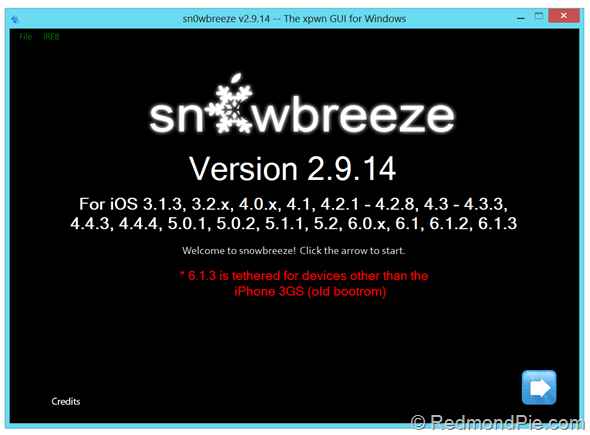
  2. Jika sudah didownload buka Sn0wbreeze. kemudian klik tanda panah warna biru.
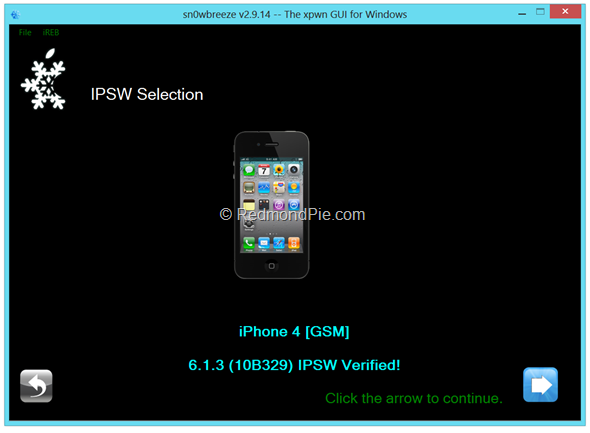
  3. Click Browse file IPSW iOS 6.1.3 yang sudah didownload tadi. 
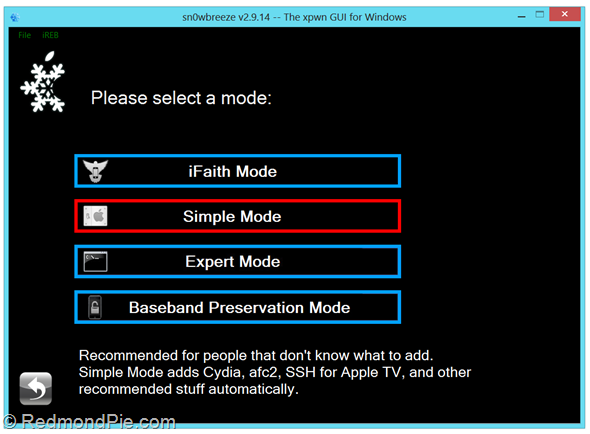
  4. Setelah Firmware sudah diverifikasi kemudian pilih next. Lalu pilih Simple Mode. 
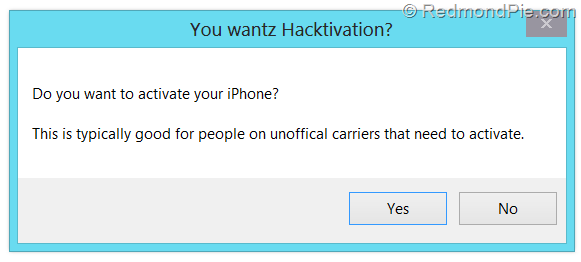
  5. Kemudian Sn0wbreeze akan menanyakan anda untuk Unlock iOS kamu dengan UltraSn0w. Jika Ingin Meng -Unlock pilih Yes. Jika tidak, pilih saja No. 
  6. Sn0wBreeze akan menjalankan tugasnya. akan memakan waktu yang cukup lama. jadi harap bersabar
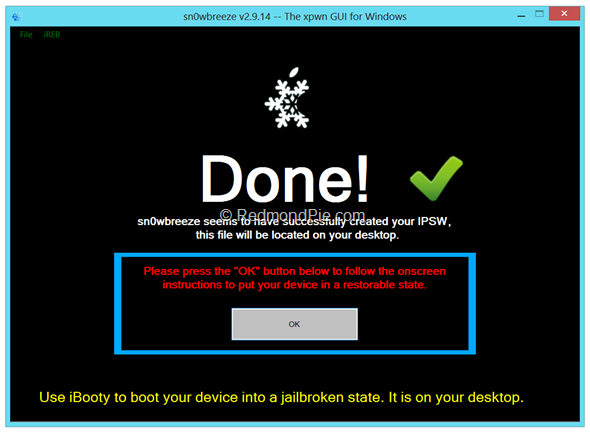
  7. Setelah selesai, Sn0wbrreze akan menyimpan Custom Firmware ke desktop. 
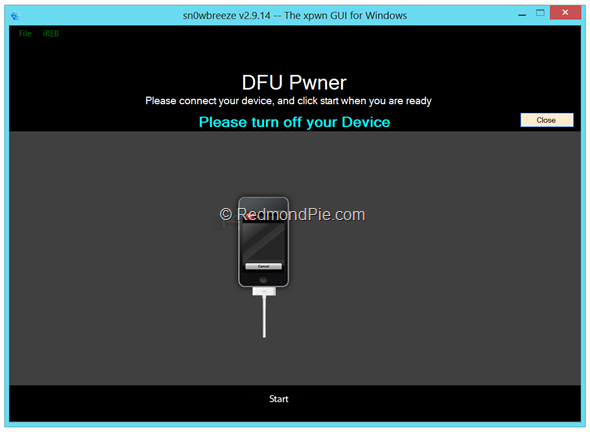
  8. Sn0wbreeze akan meminta anda untuk masuk ke DFU Mode. ikuti perintah on screen, untuk masu ke DFU Mode. 
  9. Setelah masuk DFU Mode, buka iTunes. Biarkan iOS kamu tersambung ke komputer.
  10. iTunes akan mendetect iOS kamu ada dalam mode Recovery. tekan "Shift" pada keyboard, kemudian pilih csutom firmware yang tadi tersimpan di Desktop
  11. iOS kamu akan direstore. lumayan lama. bersabarlah sambil minum kopi :)
  12. Setelah selesai, iOS kamu akan direstart dengan Cydia yang sudah terinstal.


Booting tethered
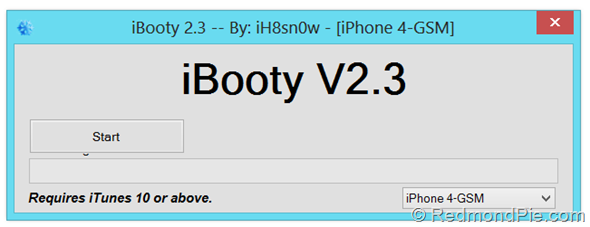
Jailbreak ini masih Tethered. Sn0wbreeze memberikan shortcut software iBooty di desktop.
  1. Buka iBooty pada desktop. 
  2. Pilih iOS Devices Kamu di bawah, kemudian klik start, dan masuk ke DFU Mode lagi.
Selamat mencoba guys
:)


sumber:


My status

Friday, March 22, 2013

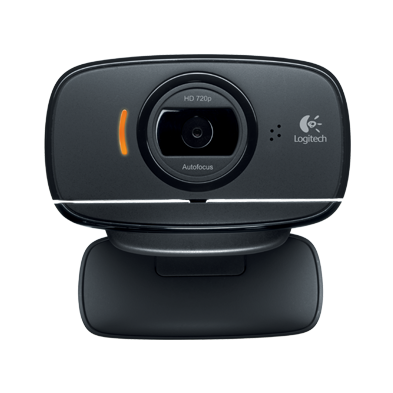
Review: Logitech Webcam HD C525 Hackintosh


Maaf baru aktif lagi sekarang karena kesibukan penulis yang (Alhamdullilah) sudah lulus menjadi Sarjana di salah satu kampus di bandung. lagi sibuk mencari pekerjaan
heheheh

Oke langsung saja penulis kali ini ingin sharing ke para pembaca Blog ini tentang webcam. Bagi para pengguna Mac (Real Mac) Webcam sudah terintegrasi dengan hardware mereka. sebut saja iMac, Macbook dll. tapi bagaimana dengan para hackintosher yang ingin punya webcam tapi di monitor mereka tidak ada webcam yang sudah terintegrasi? sudah pasti dan sudah jelas pasti mereka membeli webcam external dengan Slot USB. Setelah mereka membelinya/ berniat untuk membeli webcam tersebut masalah keduanya adalah: "Apakah Webcam itu Kompatibel dengan Hackintosh?"

itu yang menjadi masalah pada para hackintosher yang ingin punya webcam. Padahal webcam itu bagus banget kalian yang narsis banget didepan kamera.
=))

Memang banyak sekali webcam yang kompatibel buat hackintosh. Salah satunya adalah Webcam yang penulis punya merk Logitech C525 HD. Penulis membeli barang ini di kaskus, sekitar 450 ribu. Dan Alhamdullilah kompatibel dengan Mac OS X 10.7. Out Of The Box. Tidak menggunakan Driver sama sekali. Ketika pertama kali menghubungkannya ke slot USB 2.0, Photobooth langsung mendetect Webcam tersebut. Sungguh luar biasa. Selain Photobooth, Webcam HD C525 ini juga support dengan Aplikasi yang penulis pasang seperti Yahoo Messeger, Skype, Facetime, dan Flutter. Selain itu penulis juga menginstal Siftware Logitech Webcam Software dari situs resmi logitech. Software tersebut bisa mendeteksi HD C525 dengan baik sekali.
:)

Sekarang kita berbicara ke fiturnya. "Mengapa Webcam ini dihargai sekitar 450 ribu??"
menurut situs resmi Logitech Fitur yang tertanam pada Webcam ini adalah
  1. HD Video Call 720p
  2. Premium AutoFocus
  3. 8 Megapixels Snapshot
  4. IM Compatibility
  5. Built in Mic With Noise Reduction
  6. Face Tracking
  7. Motion Detection 
menurut penulis wajar harganya segitu dengan fitur yang diusung seperti itu. Apalagi sudah 8 Megapixel. Woooww. hampir mirip dengan iPhone 5 kan kameranya..hehehhe
:)

berbicara kompatibilitas, sudah sangat jelas dan pasti kom[atibel dengan Windows 7. Kompatibel juga dengan Windows 8, dan waktu itu penulis tidak mengisntal drivernya. Out Of The Box Windows 8 langsung mengenali HD C525. Dan untuk Hackintosh sendiri penulis waktu itu menginstal iAtkos 10.7.1. ketika sedang Set up Mac pertama kali, Mac meminta foto akun. Langsung terdeteksi. Penulis juga tidak tahu apakah Webcam ini kompatibel dengan Tiger.Leopard,Snow Leopard, atau Mountain Lion. Tapi Insya Allah Komptaibel.

Ada 1 Masalah ketika menggunakan Webcam ini. Yaitu terkadang, Webcam tidak terdeteksi oleh software (photobooth,Skype,YM dll). cara mengatasinya cukup mudah tinggal lepas kabel USBnya kemudian pasang lagi. Sudah berulang kali Webcam ini seperti itu. penulis juga belom tau cara mengatasinya secara permanen. tapi paling tidak bisa diakalin dengan cara yang tadi.
:)

nih saya kasih screenshoot Webcam HD C525 dari Logitech:

Webcam C525 di PhotoBooth


Webcam C525 terdeteksi di System Profiler 


Webcam C525 ketika menggunakan Yahoo Messenger


Webcam C525 pada Facetime


Baiklah sekian dulu review saya tentang Webcam C525. Semoga bermanfaat
:)

info lebih lanjut tentang HD Webcam C525 kunjungi situs resmi Logitech dibawah ini:
http://www.logitech.com/en-hk/product/7794?crid=34

My status

Saturday, February 9, 2013

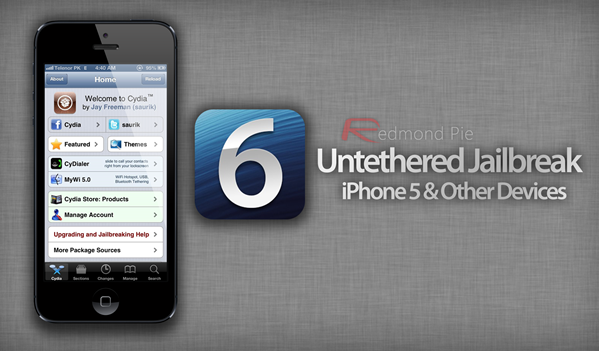
Jailbreak iOS 6.1 di semua seri iPhone,iPad, & iPod Touch Untethered


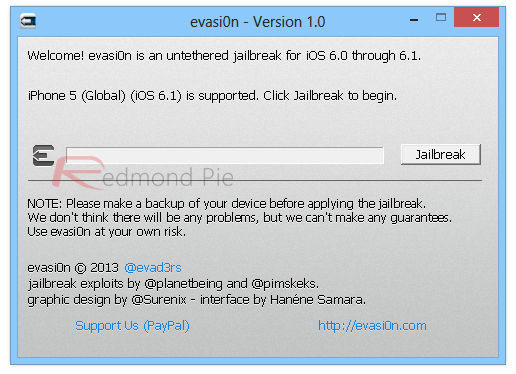
Sesuai dengan judul, kali ini penulis membagikan infirmasi tentang menjailbreak iOS 6 Untethered di Semua seri iPhone,iPad, dan iPod Touch( yang running iOS 6 ke atas). Adalah Evasi0n yang membuat jailbreak ini menjadi Untethered. Software ini baru dirilis hari senin kemarin. Dan sekali lagi maaf kalo penulis agak telat membaginya karena kesibukan penulis yang sedang merevisi skripsi :)

tanpa banyak basa-basi, langsung saja penulis membagikan caranya kepada pembaca :)

Warning

  1. Penulis tidak bertanggung jawab terhadap kerusakan yang terjadi setelah proses jailbreak.
  2. Jika dijailbreak garansi akan hilang.


Hardware yang kompatibel pada Evasion
  • iPhone 5
  • iPhone 4S
  • iPhone 4
  • iPhone 3GS
  • iPad 4
  • iPad 3
  • iPad 2
  • iPad Mini
  • iPod Touch 5th Gen
  • iPod Touch 4th Gen
iOS Firmware yang support pada Evasi0n

  • iOS 6.0
  • iOS 6.0.1
  • iOS 6.1.1
  • iOS 6.1
Apple TV 3 belom support pada Evasi0n. mungkin next kedepan sudah support.


System Requirement
  • Komputer yang running Windows, Mac OS X, dan Linux
  • iPod Touch,iPhone, dan iPad yang running iOS 6 atau seri yang paling terbaru
  • Cable USB. Untuk menhubungkannya ke komputer.

Instruksi:

1.Download Evasi0n yang sesuai dengan komputer kamu dibawah ini:

2. Download iOS 6 yang sudah penulis posting di postingan sebelumnya atau pembaca bisa mendapatkanya dari situs yang lain.

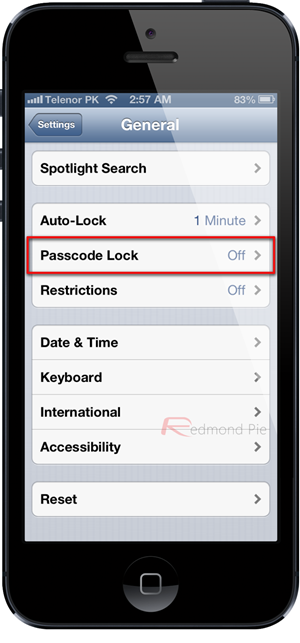
3.Jika Menggunakan Passcode Lock, untuk sementara dinonaktifkan terlebih dahulu. Setting --> General --> Passcode Lock --> Off


4.Matikan iTunes dan Xcode (jika diisntal).

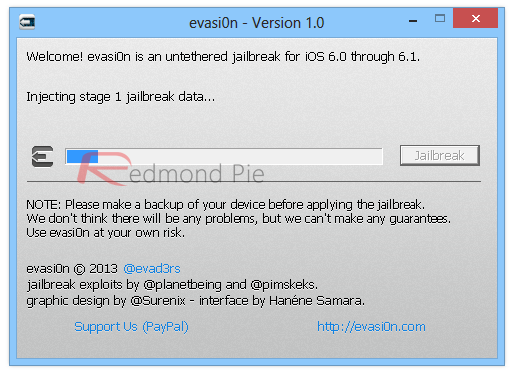
5. Buka Evasi0n yang sudah didownload.


6. Sambungkan cable USB dari iOS kamu ke komputer.

7. Setelah terhubung tekan Jaillbreak. Relax dan Evasi0n will do the rest.


8. Proses Jailbreak agak lama, jadi harap bersabar ya. jangan tekan tombol apapun pada iOS kamu.

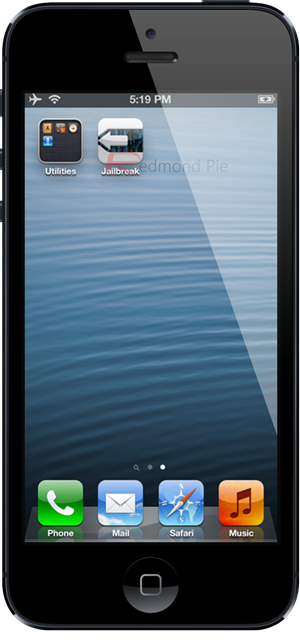
9. Setelah itu, Evasi0n akan membawamu ke Lock Screen. Kemudian Unlock iOS kamu. kemudian kamu akan melihat app yang bernama "jailbreak". buka aplikasi ini. beberapa saat kemudian layar akan menjadi gelap. Evasi0n akan membawamu kembali ke Home Screen.


10.Evasi0n akan melakukan pekerjaannya. agak lama memang jadi bersabarlah sampai muncul window yang bertulisan "Jailbreak Complete". iOS akan reboot untuk menyelesaikan proses jailbreak. Setelah selesai kamu akan melihat Cydia di Home Screen kamu.


Sumber tulisan:


My status

Friday, February 1, 2013

Tutorial Dual Boot Windows dan Mac


Maaf kalo menulis tutorial ini agak telat. Saya ada niat untuk menulis ini beberapa bulan yang lalu cuma belum sempet. hehehhe

Pada tulisan kali ini [enulis ingin membagi pengalaman Dual Boot hackintosh dengan Windows XP. Sebenarnya tidaj harus windows XP sih, Windows Vista dan Windows 7 juga bisa. Penulis menggunakan  pada Mac OS X Leopard dan Windows XP waktu itu. Dan sekarang masih bisa digunakan pada OS X 10.7 Lion dan Windows 7 64 bit. Dan kemungkinan besar masih bisa digunakan pada windows 8 dan Mac OS X Mountain Lion. Langsung saja penulis bagikan caranya.

  1. Pertama-tama di komputer kamu sudah harus ada Windows. terserah mau XP, Vista atau 7. yang penting ada Windows terlebih dahulu.
  2. Buat partisi untuk menginstal Mac OS X. Jangan diberi format NTFS/FAT 32. Buat Menjadi Raw Partition.
  3. Kemudian Buka terminal kemudian ketik Diskpart.
  4. Lalu ketik "select disk 0" (zero/nol).
  5. Ketik "List Partition"
  6. kau akan melihat semua partisi Hardisk Komputer kamu.
  7. kemudian ketik "Create partition primary id=af" (tanda petikany tidak usah diketik juga ya)
  8. kamu akan mendapatkan notifikasi bahwa partisi sudah berhasil dibuat.
  9. kemudian ketik lagi "List Partition"
  10. Jika kamu melihat partisi yang bernama Unknown, berati kamu sudah berhasil.
  11. sekarang ketik "select partition x" (Dimana partition X itu adalah nama partisi yang bernama unknow)
  12. ketik "active"
  13. lalu ketik exit.
Nah sekarang kamu berhasil membuat partisi untuk Mac/hackintosh menjadi aktif. ketika booting untuk pertama kali, secara default dia akan booting ke partisi x tadi. pada saat melalukan partisi ini, penulsi masih menggunakan Mac OS X Leopard.

setelah semua tahap sudah dilakukan sekarang saatnya menginstal Mac OSX pada partisi tersebut. Penulis tidak akan menulis lagi cara mengintal Mac Os X pada PC. Karena semuanya sudah penulis tulis di Blog ini. Mulai dari Leopard, Snow Leopard, dan Lion. (Mountain Lion akan menyusul nanti)

berikut tutorial-tutorial yang penulis buat di Blog ini mengenai instalasi Mac pada PC.


Note: Hanya bisa dilakukan melalui PC bukan Mac. Untuk Mac harus menggunakan Bootcamp.

My status

Thursday, January 31, 2013

Tutorial Tethered Jailbreak iOS 6 (6, 6.1, 6.1.2)


Sesuai dengan judul,kali ini penulis akan membagikan cara menjailbreak iOS versi 6.1 di iDevices kamu. saya sendiri juga kaget, sepertinya baru launching kemarin, iOS 6.1 sudah di jailbreak. tapi masih tethered. dalam artian jika memakai iPhone/iPod/iPad baterenya tidak boleh habis. Tapi itu tidak apa-aa, yang penting bisa di jailbreak

Warning!!!!!
  1. Penulis tidak mau bertanggung jawab atas kerusakan yang terjadi jika menggunakan tutorial ini.
  2. Pada tutorial ini lebih bauk menggunakan iPhone FU. Karena jailbreak kali ini belom bisa meng-unlock iPhone SU
  3. Bagi yang menggunakan iPhone 4S,iPhone 5,New iPad, dan iPad 2 belom bisa dijailbreak menggunakan tutorial ini. Tunggu tutorial berikutnya ;)
  4. Jika menggunakan iPhone 3GS, iPhone 4, dan iPod Touch 4th Generation berbahagialah kalian. Karena tutorial ini digunakan untuk devices yang tadi saya sebutkan. Tapi jika sudah dijailbreak garansi devices kalian akan hilang.
Persiapan
  1. iOS 6 yang bisa kamu download di blog saya.klik disini. Ingat jangan salah ya iOS 6 bukan iOS 6.1 yang didownload.
  2. Redsnow versi 0.9.15b3. Klik salah satu OS kamu Mac atau Windows
  3. iTunes Versi terbaru
  4. Koneksi ke internet

Step by Step
  1. Download Redsnow dari link yang sudah saya berikan. pilih yang sesuai dengan OS yang kamu gunakan.
  2. Jalankan RedSnow. bagi pengguna Mountain lion, gunakan ctrl+klik lalu open. bagi pengguna windows 7, klik kanan lalu pilih Run As Administrator.
  3. Pilih Extras dari menu utama redsnow.
  4. pilih "select IPSW" lalu arahkan ke iOS 6 (bukan iOS 6.) yang sudah kamu download. Jika iOS yang kamu download sudah benar akan muncul pop up windows notifikasi bahwa iOS 6 sudah diidentifikasi.
  5. Pilih Jailbreak.
  6. Pastikan devices kamu masuk ke DFU Mode.
  7. Centang pilihan Instal Cydia.
  8. RedSnow akan menjalakan tugasnya. kurang lebih sekitar 15 menit.
  9. Apabila sudah selesai dijailbreak (karena ini Tethered), masuk ke mode DFU mode lagi.
  10. lalu masuk ke menu extras dan pilih pilihan just boot. tunggu beberapa saat lagi.
  11. Jalankan Cydia.
  12. Selamat menikmati iOS 6.1 yang sudah dijailbreak :).


Screenhoot
Menu Utama RedSnow
iOS 6 berhasil diidentifikasi

pilih next untuk men jailbreak. Devices harus masuk DFU Mode.


Update!!!

Evasion sekarang bisa menjailbreak iOS 6.1.2 .Caranya hampir sama degan tutorial di atas. Selengakpanya silahkan buka link di bawah ini:
http://www.redmondpie.com/jailbreak-ios-6.1.2-untethered-on-iphone-5-4s-ipod-touch-and-all-other-devices-using-evasi0n-tutorial/

Untuk Jailbreak iOS 6.1.3 belum bisa di jailbreak. Jadi harap sabar yaa.. :)
My status