Showing posts with label iOS. Show all posts

Tuesday, June 11, 2013

iOS 7


iOS 7 Resmi Diperkenalkan pada tanggal 10 Juni 2013  pada acara WWDC. Banyak sekali perubahan-perubahan yang terjadi pada iOS 7 mulai dari icon, fitur yang baru, Interface dan masih banyak lagi. Pada acara WWDC kali ini Apple tidak hanya  memperkenalkan iOS 7 saja tetapi juga Mac OS X 10.9  yang diberi nama Mavericks. Bukan menggunakan nama kucing besar seprti veris OS X yang sebelum-sebelumnya. Selain OS X 10.9, Apple memperkenalkan All New Macbookair dengan Processor terbaru, dan Sneak Peak Mac Pro. Penulis sangat antusias menunggu seri Mac Pro Terbaru karena perubahan Design yang sangat besar. Pada Event kali ini, penonto hanya diberikan Sneak Peaknya saja. Menurut Apple, Mac Pro Terbaru akan dirilis pada tahun  ini, tahun 2013. Langsung saja penulis bagikan perubahan-perubahan yang ada pada iOS 7


1. Control Center

Memungkinan kita untuk mengaskes pengaturan-pengaturan devices kita menajdi lebih cepat. Seperti misalnya Do Not Disturb, menyalakan Bluetooth, WiFi, Airplane Mode, AirDrop dan masih banyak lagi. Fitur ini sudah lama diinginkan para user iOS sejak lama. Mungkin Apple Terinspirasi dari Tweak Jailbreak untuk membuat Fitur yang satu ini.

2.iTunes Radio

Lebih dikenal dengan nama iRadio. Layanan ii memberikan kita untuk menemukan musik-musik terbaru berdasarkan kategori musik tertentu, penyanyi tertentu, dan genre tertentu juga. iTunes Radio tersedia gratis (mendukung Iklan). bagi user iTunes radio tidak akan memunculkan Iklan bagi para pelanggan iTunes Match

3.Multitasking

Sejak iOS 4 Multitasking sudah diperkenalkan tetapi pada kenaytaanya kita tidak merasakan Multitasking yang sebenarnya. Pada Multasking iOS 7 kali ini, benar-bener berbeda dan mereka mengclaim tidak banyak menghabiskan banyak Baterai. Dan tentu saja dengan Tampilan yang baru juga

4.Photos

Salah satu App bawaan Apple yang dirombak total. Pada iOS 7 tiap foto yang tersimpan pada iPhone kita, secara otomatis akan menjadi beberapa bagian berdasarkan lokasi penga,bilan gambar. Kita juga bisa mengkategorikan foto-foto tersebut berdasarkan waktu pengambilan, pada Photos juga disediakan photo filter. 

5.Siri

Asisten Pribadi kali ini hadir dengan tampilan baru yang lebih atraktif dan jenis kelamin baru. Jika pada siri sebelumnya diisi oleh suara perempuan,kali ini Siri bisa diatur menggunakan suara Laki-laki. Selain itu Vocal suara Siri tidak putus-putus seperti sebelumnya dan menampilkan Suara HD :)

6.AirDrop

Fitur ini sebenarnya udah ada Mac Os 10.7 Lion. Dan kali ini disuntikan pada iOS 7. AirDrop adalah Fitur untuk berbagi file dengan menggunakan WiFi. Kedepannya Fitur ini akan menjadi sangat diandalkan untuk berbagi File

7.Lain-Lain

Masih Banyak Fitur yang baru pada iOS 7 seperti Find My Iphone, Slide To Unlock,Notification center dengan tampilan yang baru, Integrasi iOS 7 dengan mobil, Automatic Updates pada App Store, Calender yang terintegrasi dengan Facebook (jika teman ada yang Ulang tahun) App Weather, Pemutakhiran Safari, dan masih banyak lagi.

Ada 1 lagi yan menurut saya keren pada iOS 7 kali ini. Yaiut Wallpapper 3D. Jika kita miringkan layar iPhone kita, kita akan banyak melihat banyak sisi wallpapper. Tentu saja fitur ini bantuan dari Gyroscope dan Accelerometer pada iPhone.

iOS 7 compatible dengan:
  1. iPhone 4 or Later
  2. iPad 2,3, dan 4
  3. iPad Mini
  4. iPod Touch 5th Generation


iOS 7 akan mulai bisa didapatkan pada musim gugur nanti. Jadi, menurut anda apakah sekarang iPhone masih membosankan?? saya pikir tidak
:)

My status

Tuesday, April 23, 2013

Jailbreak iOS 6.1.3 dengan Sn0wBreeze (tethered)


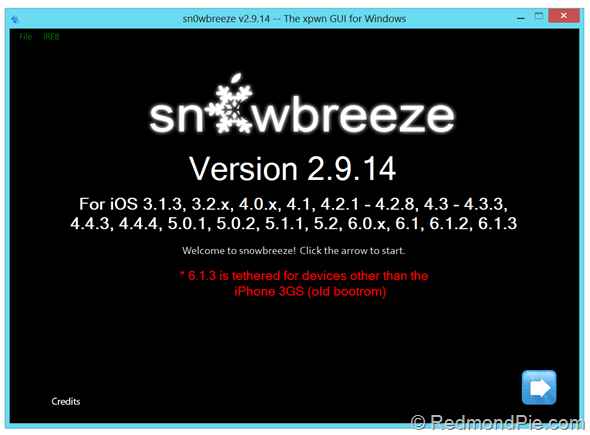
Sekitar tanggal 14 April 2013 kemain, iOS 6.1.3 sudah bisa di jailbreak. Tetapi tidak menggunakan Evasion seperti pada iOS sebeluknya, melainkan melalui pemain yang cukup lama menurut saya yaitu sn0wbreeze. Dibilang pemain lama, ya karena saya tau Sn0wbreeze sejak iOS 3. Pada tulisan kali ini penulis akan memberikan caranya, bagaimana menjailbreak iOS 6.1.3 menggunakan Sn0wbreeze. Penulis juga tidak bosan mengingatkan, bahwa penulis tidak bertanggung jawab  terhadap kerusakan yang terjadi pada iOS kamu, baik setelah dijailbreak maupun belom
:)

Sebelum kita mulai kita harus mempersiapkan beberapa hal terlebih dahulu. iOS Devices yang support dengan Sn0wbreeze ini:
  • iPhone 4
  • iPhone 3GS
  • iPod Touch 4th Generation
beberapa hal lain yang dibutuhkan:
  • Versi Terbaru Sn0wBreeze ( Download Link)
  • 30 pin Cable USB untuk connect ke PC/Mac.
  • iOS 6.1.3 untuk devices kamu (Download iOS 6.1.3)
  • Bagi pengguna Windows 8, .Net Framework 3.5 harus diinstal untuk menjalankan Sn0wbreeze.


jika semua sudah siapa mari ita mulai ritual jailbreak iOS 6.1.3
  1. Download Sn0wbreeze terbaru versi 2.9.1.4. Link download sudan diberikan diatas. Lalu download juga iOS 6.1.3 yang linknya juga sudah diberikan diatas.
  2. Jika sudah didownload buka Sn0wbreeze. kemudian klik tanda panah warna biru.
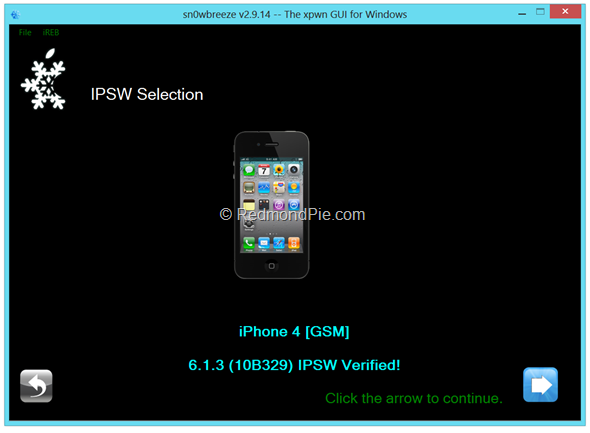
  3. Click Browse file IPSW iOS 6.1.3 yang sudah didownload tadi. 
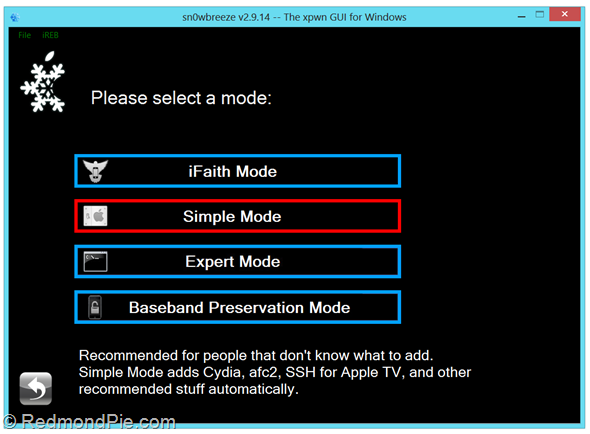
  4. Setelah Firmware sudah diverifikasi kemudian pilih next. Lalu pilih Simple Mode. 
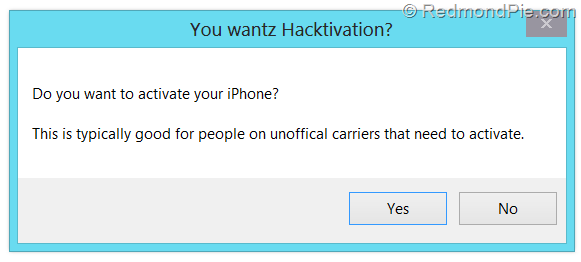
  5. Kemudian Sn0wbreeze akan menanyakan anda untuk Unlock iOS kamu dengan UltraSn0w. Jika Ingin Meng -Unlock pilih Yes. Jika tidak, pilih saja No. 
  6. Sn0wBreeze akan menjalankan tugasnya. akan memakan waktu yang cukup lama. jadi harap bersabar
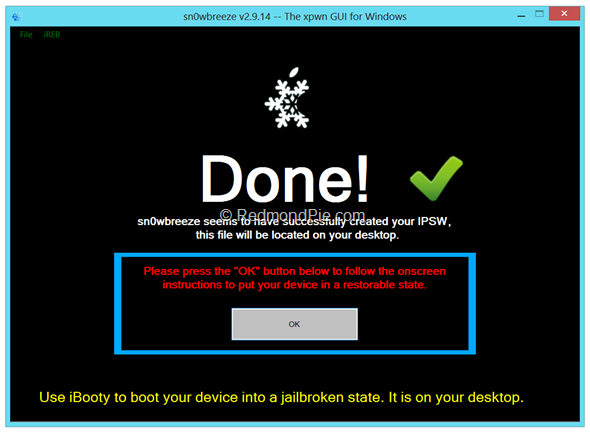
  7. Setelah selesai, Sn0wbrreze akan menyimpan Custom Firmware ke desktop. 
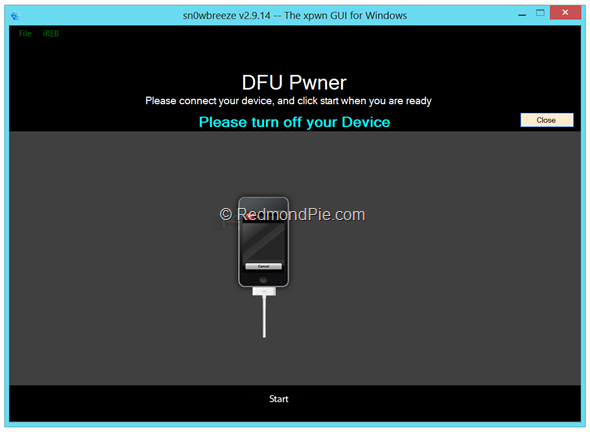
  8. Sn0wbreeze akan meminta anda untuk masuk ke DFU Mode. ikuti perintah on screen, untuk masu ke DFU Mode. 
  9. Setelah masuk DFU Mode, buka iTunes. Biarkan iOS kamu tersambung ke komputer.
  10. iTunes akan mendetect iOS kamu ada dalam mode Recovery. tekan "Shift" pada keyboard, kemudian pilih csutom firmware yang tadi tersimpan di Desktop
  11. iOS kamu akan direstore. lumayan lama. bersabarlah sambil minum kopi :)
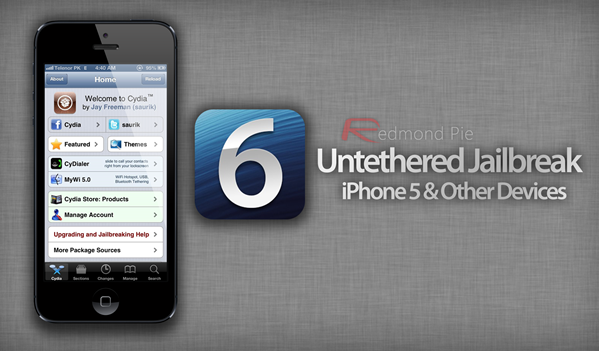
  12. Setelah selesai, iOS kamu akan direstart dengan Cydia yang sudah terinstal.


Booting tethered
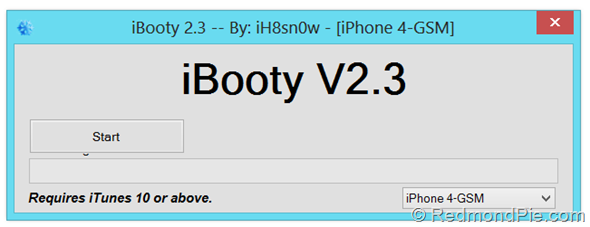
Jailbreak ini masih Tethered. Sn0wbreeze memberikan shortcut software iBooty di desktop.
  1. Buka iBooty pada desktop. 
  2. Pilih iOS Devices Kamu di bawah, kemudian klik start, dan masuk ke DFU Mode lagi.
Selamat mencoba guys
:)


sumber:


My status

Thursday, April 11, 2013

Quick Tips: Cara Mencari Tahu Asal Usul iPhone/iPad & Status SU/FU


Produk Apple seperti iPhone dan iPad secara resmi selalu datang terlambat. Karena itu, banyak yang membeli iPhone dan iPad dari sumber tidak resmi. Produknya bisa berasal dari mana saja, tergantung dari sumber sang penjual.
Masih banyak iPhone yang masih software unlock, yang berarti hanya terikat kepada satu telko saja. Sebelum membeli iPhone bekas atau baru dari sumber tidak resmi, sebaiknya cari tahu dulu asal-usulnya. Dengan mencari tahu asal produk tersebut, kamu bisa mengetahui apakah iPhone yang kamu beli merupakan SU atau FU – Lihat artikel apa bedanya SU dan FU.
Yang dibutuhkan adalah nomor model perangkatnya. Bagi iPhone baru yang belum terbuka, nomor model bisa dilihat di bagian belakang kotak iPhone atau iPad. Untuk iPhone atau iPad bekas, bisa diakses melalui Settings > General > About.
Kemudian masukan nomor model ke website iPhoneFrom.com.
IPhoneFrom
Akan muncul data-data dimana perangkat tersebut dijual secara resmi. Dari contoh di atas, iPhone berasal dari Singapura dan dijual untuk SingTel. Perhatikan juga icon gembok yang ada, apabila ada icon gembok yang terkunci, artinya iPhone-nya termasuk termasuk SU, icon gembok yang terbuka merupakan iPhone FU.
Selain itu kegunaan mengetahui asal iPhone kepunyaanmu adalah untuk klaim garansi. Garansi iPhone terikat kepada negara dimana iPhone tersebut dijual. Kalau kamu punya iPhone yang dijual di Alaska, kamu harus terbang kesana untuk klaim garansi iPhonemu.
Pesan untuk yang lebih menyukai barang bekas, telitilah sebelum membeli. Jangan percaya sepenuhnya apa yang penjual katakan. Selidiklah asal muasal barang tersebut. Penyeselan selalu datang belakangan.
Sumber:http://goo.gl/o2Mu5
My status

Saturday, February 9, 2013

Jailbreak iOS 6.1 di semua seri iPhone,iPad, & iPod Touch Untethered


Sesuai dengan judul, kali ini penulis membagikan infirmasi tentang menjailbreak iOS 6 Untethered di Semua seri iPhone,iPad, dan iPod Touch( yang running iOS 6 ke atas). Adalah Evasi0n yang membuat jailbreak ini menjadi Untethered. Software ini baru dirilis hari senin kemarin. Dan sekali lagi maaf kalo penulis agak telat membaginya karena kesibukan penulis yang sedang merevisi skripsi :)

tanpa banyak basa-basi, langsung saja penulis membagikan caranya kepada pembaca :)

Warning

  1. Penulis tidak bertanggung jawab terhadap kerusakan yang terjadi setelah proses jailbreak.
  2. Jika dijailbreak garansi akan hilang.


Hardware yang kompatibel pada Evasion
  • iPhone 5
  • iPhone 4S
  • iPhone 4
  • iPhone 3GS
  • iPad 4
  • iPad 3
  • iPad 2
  • iPad Mini
  • iPod Touch 5th Gen
  • iPod Touch 4th Gen
iOS Firmware yang support pada Evasi0n

  • iOS 6.0
  • iOS 6.0.1
  • iOS 6.1.1
  • iOS 6.1
Apple TV 3 belom support pada Evasi0n. mungkin next kedepan sudah support.


System Requirement
  • Komputer yang running Windows, Mac OS X, dan Linux
  • iPod Touch,iPhone, dan iPad yang running iOS 6 atau seri yang paling terbaru
  • Cable USB. Untuk menhubungkannya ke komputer.

Instruksi:

1.Download Evasi0n yang sesuai dengan komputer kamu dibawah ini:

2. Download iOS 6 yang sudah penulis posting di postingan sebelumnya atau pembaca bisa mendapatkanya dari situs yang lain.

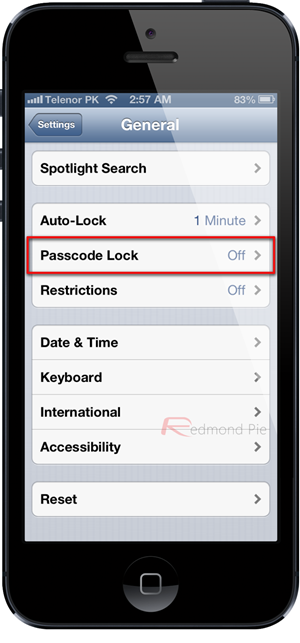
3.Jika Menggunakan Passcode Lock, untuk sementara dinonaktifkan terlebih dahulu. Setting --> General --> Passcode Lock --> Off


4.Matikan iTunes dan Xcode (jika diisntal).

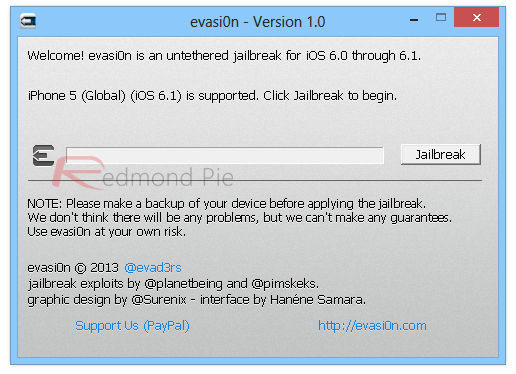
5. Buka Evasi0n yang sudah didownload.


6. Sambungkan cable USB dari iOS kamu ke komputer.

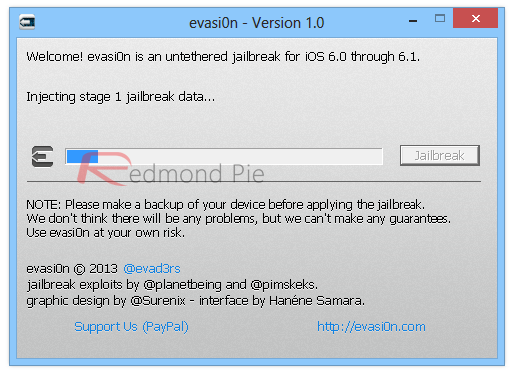
7. Setelah terhubung tekan Jaillbreak. Relax dan Evasi0n will do the rest.


8. Proses Jailbreak agak lama, jadi harap bersabar ya. jangan tekan tombol apapun pada iOS kamu.

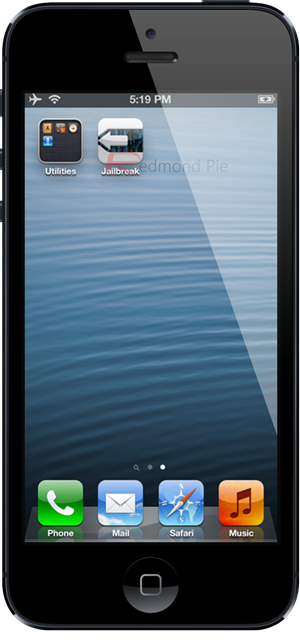
9. Setelah itu, Evasi0n akan membawamu ke Lock Screen. Kemudian Unlock iOS kamu. kemudian kamu akan melihat app yang bernama "jailbreak". buka aplikasi ini. beberapa saat kemudian layar akan menjadi gelap. Evasi0n akan membawamu kembali ke Home Screen.


10.Evasi0n akan melakukan pekerjaannya. agak lama memang jadi bersabarlah sampai muncul window yang bertulisan "Jailbreak Complete". iOS akan reboot untuk menyelesaikan proses jailbreak. Setelah selesai kamu akan melihat Cydia di Home Screen kamu.


Sumber tulisan:


My status

Thursday, January 31, 2013

Tutorial Tethered Jailbreak iOS 6 (6, 6.1, 6.1.2)


Sesuai dengan judul,kali ini penulis akan membagikan cara menjailbreak iOS versi 6.1 di iDevices kamu. saya sendiri juga kaget, sepertinya baru launching kemarin, iOS 6.1 sudah di jailbreak. tapi masih tethered. dalam artian jika memakai iPhone/iPod/iPad baterenya tidak boleh habis. Tapi itu tidak apa-aa, yang penting bisa di jailbreak

Warning!!!!!
  1. Penulis tidak mau bertanggung jawab atas kerusakan yang terjadi jika menggunakan tutorial ini.
  2. Pada tutorial ini lebih bauk menggunakan iPhone FU. Karena jailbreak kali ini belom bisa meng-unlock iPhone SU
  3. Bagi yang menggunakan iPhone 4S,iPhone 5,New iPad, dan iPad 2 belom bisa dijailbreak menggunakan tutorial ini. Tunggu tutorial berikutnya ;)
  4. Jika menggunakan iPhone 3GS, iPhone 4, dan iPod Touch 4th Generation berbahagialah kalian. Karena tutorial ini digunakan untuk devices yang tadi saya sebutkan. Tapi jika sudah dijailbreak garansi devices kalian akan hilang.
Persiapan
  1. iOS 6 yang bisa kamu download di blog saya.klik disini. Ingat jangan salah ya iOS 6 bukan iOS 6.1 yang didownload.
  2. Redsnow versi 0.9.15b3. Klik salah satu OS kamu Mac atau Windows
  3. iTunes Versi terbaru
  4. Koneksi ke internet

Step by Step
  1. Download Redsnow dari link yang sudah saya berikan. pilih yang sesuai dengan OS yang kamu gunakan.
  2. Jalankan RedSnow. bagi pengguna Mountain lion, gunakan ctrl+klik lalu open. bagi pengguna windows 7, klik kanan lalu pilih Run As Administrator.
  3. Pilih Extras dari menu utama redsnow.
  4. pilih "select IPSW" lalu arahkan ke iOS 6 (bukan iOS 6.) yang sudah kamu download. Jika iOS yang kamu download sudah benar akan muncul pop up windows notifikasi bahwa iOS 6 sudah diidentifikasi.
  5. Pilih Jailbreak.
  6. Pastikan devices kamu masuk ke DFU Mode.
  7. Centang pilihan Instal Cydia.
  8. RedSnow akan menjalakan tugasnya. kurang lebih sekitar 15 menit.
  9. Apabila sudah selesai dijailbreak (karena ini Tethered), masuk ke mode DFU mode lagi.
  10. lalu masuk ke menu extras dan pilih pilihan just boot. tunggu beberapa saat lagi.
  11. Jalankan Cydia.
  12. Selamat menikmati iOS 6.1 yang sudah dijailbreak :).


Screenhoot
Menu Utama RedSnow
iOS 6 berhasil diidentifikasi

pilih next untuk men jailbreak. Devices harus masuk DFU Mode.


Update!!!

Evasion sekarang bisa menjailbreak iOS 6.1.2 .Caranya hampir sama degan tutorial di atas. Selengakpanya silahkan buka link di bawah ini:
http://www.redmondpie.com/jailbreak-ios-6.1.2-untethered-on-iphone-5-4s-ipod-touch-and-all-other-devices-using-evasi0n-tutorial/

Untuk Jailbreak iOS 6.1.3 belum bisa di jailbreak. Jadi harap sabar yaa.. :)
My status

Tuesday, January 29, 2013

iOS 6.1 Final Direct Link


Apple Secara resmi meluncurkan iOS 6.1 ke publik beberapa hari yang lalu. ada sedikit improvement pada iOS 6.1 ini seperti pada fitur passbook, siri, dan lain-lain. iOS 6.1 ini lebih menitiberatkan pda perbaikan jaringan LTE.

langsung saja penulis memberikan download link untuk iOS 6
Sumber:http://www.redmondpie.com/?p=94582

My status

Saturday, January 12, 2013

Happy Birthday Safari


Siapa sih yang nggak tahu safari? sebuah browser yang tidak bisa dipisahkan dari iOS dan bisa jadi default browser di Mac atau windows daripada menggunakan Internet Explorer bawaan Windows
hehehehhe :D

tanggal 10 januari 2013 kemarin safari tepat berumur 10 tahun. Dalam rangka merayakan hari jadi safari yang kesepuluh, penulis mengajak flashback ke safari versi-versi sebelumnya yang dikutip dari MakeMac.com ;)


Safari 1.0 (2003)


tanggal 7 januari mendiang steve jobs memperkenalkan safari  beta ke publik. tanggal 23 juni 2003 safari resmi diluncurkan. Rendering Browser ini menggunakan KHTML dan Webkit ini didapatkan secara terpisah pada OS X10.2 (jaguar). Browser ini hadir sebagai browser utama pada Mac OS X (10.3) yang dirilis pada tanggal 24 oktober 2003.


Safari 2.0 (2005)


Safari 2.0 hadir pada tanggal 29 April 2005 dan merupakan satu-satunya browser utama Mac OS X 10.4 Tiger menggantikan Internet Explorer miliki Windows. Pada safari versi berikutnya, Apple membuat browser ini untuk versi windows.


Safari 3.0 (2007)


Safari 3.0 diperkenalkan Steve Jobs pada acara WWDC (World Wide Developer Center) pada tahun 2007 yang hadir untuk Mac OS X 10.5 Leopard. dan pada versi ini juga safari tersedia untuk versi windows (XP, Vista). di WWDC 2007 ini, steve jobs juga mengatakan bahwa safari adalah browser tercepat pada windows.

tanggal 9 januari 2007 Apple mengumumkan bahwa Safari akan menjadi browser utama pada iPhone.

Safari 4.0 (2008)
Rendering engine safari 4 menggunakan JavaScript terbaru milik squirelfish yang berdampak pada kecepatan safari ketika sedang menjelajah internet. Salah satu Fitur baru yang menjadi favourit penulis pada Safari 4.0 adalah fitur Cover Flow yang ada pada iTunes dan Finder.


Safari 5.0 (2010)

Safari 5 dirilis 7 juni 2010 dan memperkenalkan fitur reader. dengan fitur ini pembaca bisa membaca artikel web tanpa gangguan web yang sepertinya tidak diperlukan. pada fitur ini Safari support dengan HTML 5.

Safari 6 (2012)

Safari 6 dirilis pada WWDC 1 tahun lalu. Memiliki design yang lebih elegan dan agak sedikit mirip dengan Google Chrome pada Omnibar. Safari 6 juga support dengan iCloud (pada Mountain Lion). Tampilan screenshot safari 6 diatas adalah safari milik penulis pada OS X 10.7 Lion. Dengan sedikit extension, safari miliki penulis menjadi lebih baik daripada safari bawaan. Bagi Pengguna  Lion untuk mendownload safari versi terbaru harus melalui Apple Software Update. belom ada direct link sampai tulisan ini ditulis. Dan bagi pengguna Mountain Lion bisa mendownload versi 6 melalui Mac App Store. Hingga saat ini Safari 6 belum dirilis untuk versi windows. Mungkinkah Safari 5 adalah safari versi terakhir yang support dengan windows. Well hanya Apple yang tahu jawabannya.
:)

Akhir kata dari penulis, "Selamat Ulang tahun Safari. Semoga menjadi Browser yang lebih baik untuk kedepannya nanti."

Tuesday, November 6, 2012

iOS 6.0.1 Download Direct Link


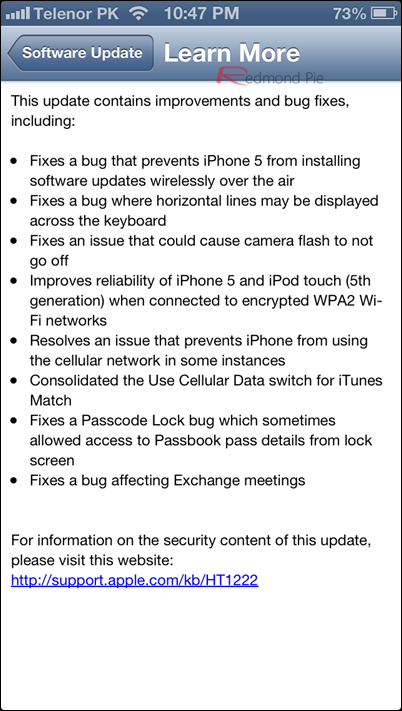
Beberapa hari yang lalu, Apple secara resmi mengeluarkan update iOS 6.0.1 ke publik. ada beberapa perbaikan pada update kali ini seperti Fix Horizontal Line Keyboard, Fix for Microsoft Exchange, Pasbook bugs,Wi-Fi Connectivity,Camera dan masih banyak lagi perbaikan-perbaikan pada iOS 6.0.1.
berikut changelog iOS 6.0.1 dari Apple

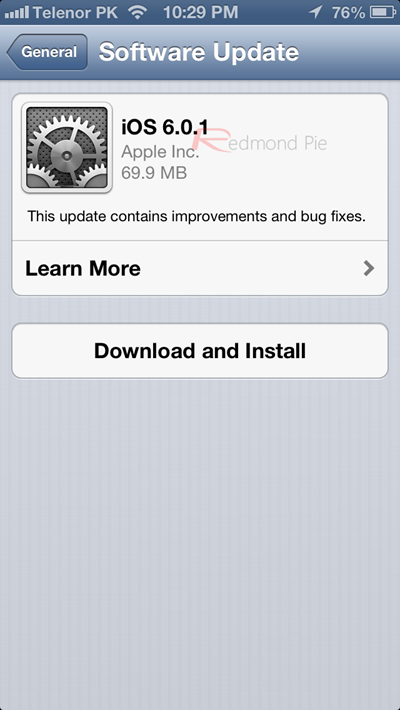
Update ini bisa didownload via On The Air. Tentu saja dengan iOS Devices yang kompatible dengan iOS 6.0.1(iPhone 5, iPhone 4S, iPhone 3GS,iPad 4, iPad 3, iPad 2, iPad mini, iPod Touch 5th Gen, & iPod Touch 4th Gen).Buka Setting - General - Software Update. atau cara alternative lain yang punya internet kenceng bisa didownload lewat iTunes.

Dan berikut Direct Link Download untuk iOS 6.0.1


My status