Showing posts with label software. Show all posts

Monday, May 13, 2013

Recomended Extension For Safari


Selain Google Chrome, Firefox,dan Opera, Safari adalah salah satu browser terbaik yang pernah ada di muka bumi ini. Meskipun pembaca punya opini tersendiri tentang brower yang terbaik itu apa, menurut penulis Safari adalah browser yang user friendly. Sejak zaman penulis masih menggunakan Windows, Default Browser selalu menggunakan Safari ketimbang internet Explorer. itu bukan berati browser yang lain jelek. Masing-masing browser punya kelemahan termasuk Safari. Pada tulisan kali ni penulis tidak akan membahas Browser apa yang paling bagus, melainkan Extension/Plug In apa saja yang penulis rasa harus diinstal ke dalam browser Safari. Kaena ada kesamaan fungsi  Extension, tulisan ini juga berlaku pada browser yang lain seperti Mozzila Firefox dan Google Chrome.

Berikut ini adalah Extension yang menurut penulis harus diisntal pada Browser kalian

1. Adblock

Salah satu Extension favourite penulis yang memiliki fungsi memblokir iklan-iklan yang muncul ketika membuka sebuah website. sangat direkomendasi untuk mengintsal extension ini karena tampilan web yang dilihat akan bersih dari iklan. Extension ini bersifat Honorware, artinya anda sebagai user bisa memberikan donasi pada developer Adblock untuk membuat extension ini menjadi lebih baik. Ablock tersedia untuk Safari, Chrome, dan Firefox secara Gratis.


2. Ghostery


Sebuah Extension yang berfungsi untuk memblokir situs2 yang mentracking komputer anda. Penulis sangat direkomendasi untuk menginstal ini pada browser ini. Ghostery tersedia untuk Safari, Chrome, dan Firefox secara gratis. Daftar situs-situs yang diblock pada sebuah website akan ditampilkan dalam bentuk "bubble" disebelah kanan atas ketika anda sudah mengintsal ini.

3. Evernote Web Clipper

Siapa sih yang tidak tau dengan evernote? para pembaca pasti sudah tau. fungsinya hampir sama dengan Evernote yang ada pada Smartphone, cuma extension ini berfungsi untuk menyimpan keseluruhan halaman Web dan diupload ke server Evernote. Setelah itu, halaman yang sudah di clipped  bisa anda liat kembali pada Evernote pada komputer (Windows atau Mac) atau pada Smartphone. Extension ini Gratis dan yang penulis tahu hanya tersedia pada Browser Safari dan Google Chrome.

4. Pocket (formerly Read it later)

Fungsinya hampir sama dengan Evenote menyimpan seluruh halaman Web ke dalam Pocket. Setelah itu, halaman yang telah disimpan bisa dibuka kembali pada Komputer atau Smartphone. Pocket Hanya tersedia untuk System Operasi Mac OS X, iOS, dan Google Android. Pocket bisa didownload secara gratis pada Browser Safari, dan Google Chrome.


5. Do Not Track Me

Fungsinya hampir sama dengan Ghostery, memblokir situs-situs yang mentracking anda melalui jaringan internet/ Do Not Track Me tersedia pada Browser Google Chrome dan Apple Safari.


6. Dr Web Link Checker

Fungsi utama dari Extension ini adalah untuk memindai sebuah situs. Apakah situs tersebut terinfeksi virus atau tidak. Extension ini bersifat gratis dan bisa didownload di Safari, Firefox, dan Apple Safari

7. Youtube Option (YTO)

Salah satu Extension yang sepertinya harus penulis instal karena menurut penulis extension ini keren. Fungsinya adalah mengkustomisasi halaman youtube supaya terliat lebih simple. Seperti menyembunyikan toolbar, playlist, video description, comment, viewing size dll. Fitur kesukaan penulis pada extension ini adalah mood colur dimana halaman youtube  yang warna dasarnya putih dibuat menjadi gelap. sangat berguna bagi penulis karena warna putuh pada halaman youtube terlalu terang. selain itu dengan extensi ini, anda bisa mendownload langsung video yang sedang diputar pada youtube. Tentu saja Gratis bagi pengguna Safari tetapi tidak pada pengguna Google Chrome. bagi pengguna Google Chrome harus bayar atau istilah lainnya mengupgrade menjadi Pro. Exxtension ini bisa didownload gratis di Safari, dan Chrome.

8. Safari Currency Converter

Bagi para pembaca yang senang sekali belanja Online di Ebay, atau Amazon sepertinya harus menginstal Extension ini. Extension ini berfungsi merubah mata uang asing(Euro, US$) ke dalam bentuk mata uang yang kita inginkan(Indonesian Rupiah, dll). Extension ini bersifat gratis dan bisa didownload pada browser Safari dan Google Chrome. Pada Safari Extension ini bernama Safari Currency Converter, dan pada Google Chrome bernama Chrome Currency Converter.

9. Hover Zoom

Fungsi Extension ini adalah untuk membuka gambar tanpa harus mengklik tautan pada gambar tersebut. cukup arahkan mouse kita pada gambar, Hover Zoom will do the rest. Buat anda yang males sekali membuka gambar, Extension ini sepertinya harus diinstal pada browser kalian. Extension ini Gratis dan tersedia untuk Apple Safari, Google Chrome, dan Mozilla Firefox.

10. Bit Defender Trafficlight

Fungsi Extension ini sangat jelas adalah untuk keamanan anda ketika browsing, Fungsinya hampir sama dengan Extension Dr Web Link Checker, yaitu memindai halaman tersebut apakah ada virus atau tidak. Extension ini Gratis bisa didownload di Safari dan Chrome.

11. Shortly

Hampir sama dengan Layanan Tinyurl, yaitu  memperendek alamat situs web menjadi lebih kecil. Extension ini gratis bisa didownload pada Apple Safari.

12. Feeder

Extension ini berfungsi sebagai RSS Feeder, Extension ini menurut penulis adalah RSS Feeder terbaik yang terintegrasi dengan browser. Mempunyai User Interface yang unik dan user friendly. Extension ini Gratis bisa didownload pada Apple Safari dan Google Chrome

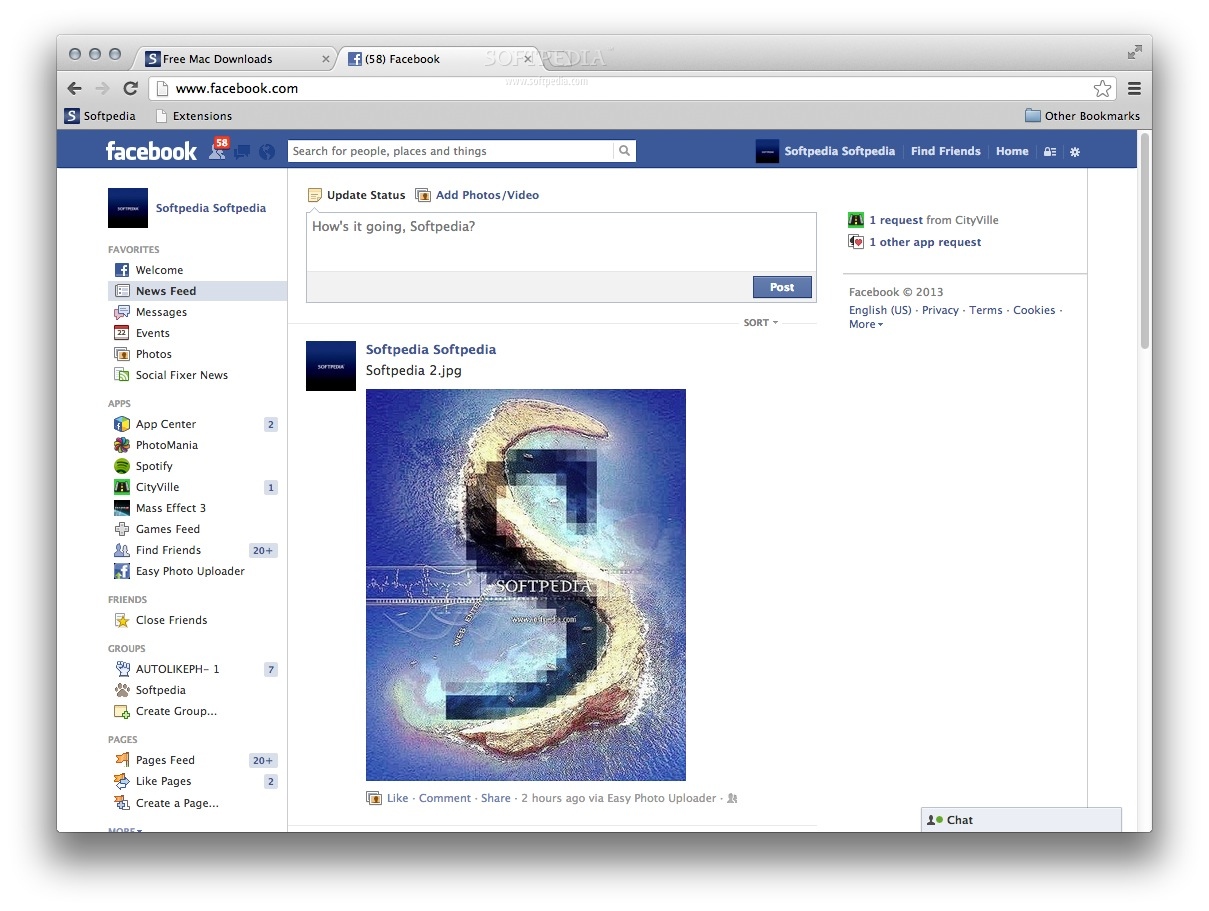
13. Cleaner Facebook
Salah Satu Extension  Favourite Penulis yang terakhir adalah Cleaner Facebook. Extension ini berfungsi untuk membersihkan tampilan Beranda Facebook anda menjadi lebih bersih. Seperti menyembunyikan Ticker, People You May Know, dan yang paling penting adalah Iklan - iklan yang  muncul pada facebook. Menurut penulis itu sangat menganggu sekali. Extension ini gratis dan tersedia untuk Browser Safari dan Google Chrome.
Nah itu tadi beberapa Extension yang penulis instal pada Browser yang ada pada Komputer Penulis Safari dan Google Chrome. Semoga bermanfaat ya
:)

My status

Tuesday, April 23, 2013

Jailbreak iOS 6.1.3 dengan Sn0wBreeze (tethered)


Sekitar tanggal 14 April 2013 kemain, iOS 6.1.3 sudah bisa di jailbreak. Tetapi tidak menggunakan Evasion seperti pada iOS sebeluknya, melainkan melalui pemain yang cukup lama menurut saya yaitu sn0wbreeze. Dibilang pemain lama, ya karena saya tau Sn0wbreeze sejak iOS 3. Pada tulisan kali ini penulis akan memberikan caranya, bagaimana menjailbreak iOS 6.1.3 menggunakan Sn0wbreeze. Penulis juga tidak bosan mengingatkan, bahwa penulis tidak bertanggung jawab  terhadap kerusakan yang terjadi pada iOS kamu, baik setelah dijailbreak maupun belom
:)

Sebelum kita mulai kita harus mempersiapkan beberapa hal terlebih dahulu. iOS Devices yang support dengan Sn0wbreeze ini:
  • iPhone 4
  • iPhone 3GS
  • iPod Touch 4th Generation
beberapa hal lain yang dibutuhkan:
  • Versi Terbaru Sn0wBreeze ( Download Link)
  • 30 pin Cable USB untuk connect ke PC/Mac.
  • iOS 6.1.3 untuk devices kamu (Download iOS 6.1.3)
  • Bagi pengguna Windows 8, .Net Framework 3.5 harus diinstal untuk menjalankan Sn0wbreeze.


jika semua sudah siapa mari ita mulai ritual jailbreak iOS 6.1.3
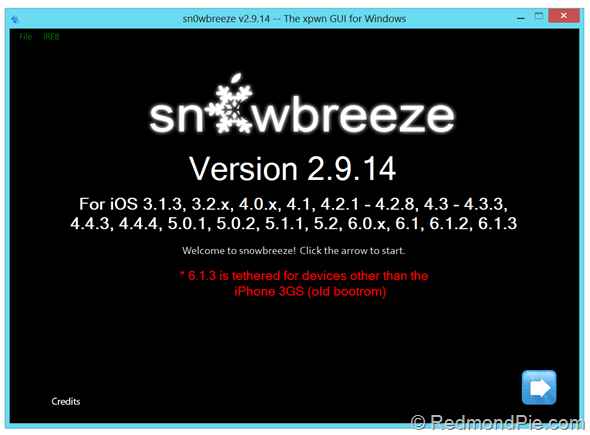
  1. Download Sn0wbreeze terbaru versi 2.9.1.4. Link download sudan diberikan diatas. Lalu download juga iOS 6.1.3 yang linknya juga sudah diberikan diatas.
  2. Jika sudah didownload buka Sn0wbreeze. kemudian klik tanda panah warna biru.
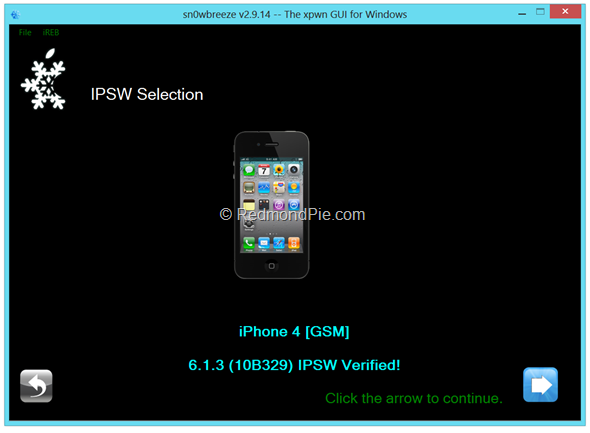
  3. Click Browse file IPSW iOS 6.1.3 yang sudah didownload tadi. 
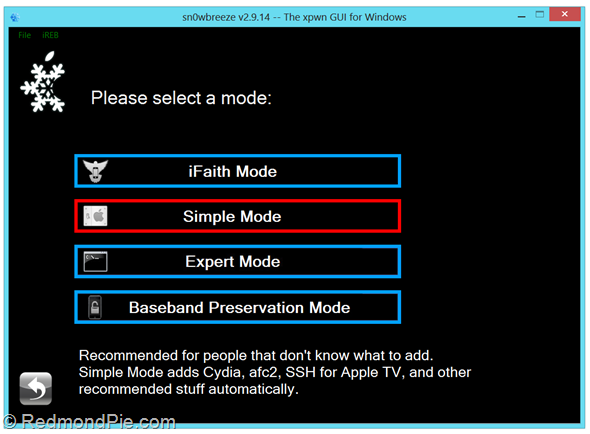
  4. Setelah Firmware sudah diverifikasi kemudian pilih next. Lalu pilih Simple Mode. 
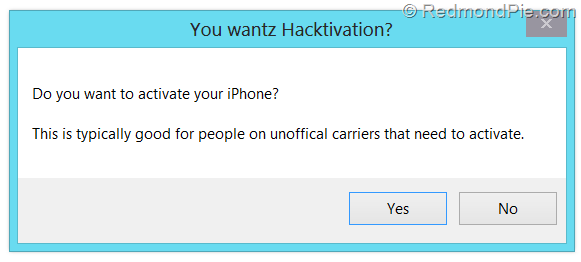
  5. Kemudian Sn0wbreeze akan menanyakan anda untuk Unlock iOS kamu dengan UltraSn0w. Jika Ingin Meng -Unlock pilih Yes. Jika tidak, pilih saja No. 
  6. Sn0wBreeze akan menjalankan tugasnya. akan memakan waktu yang cukup lama. jadi harap bersabar
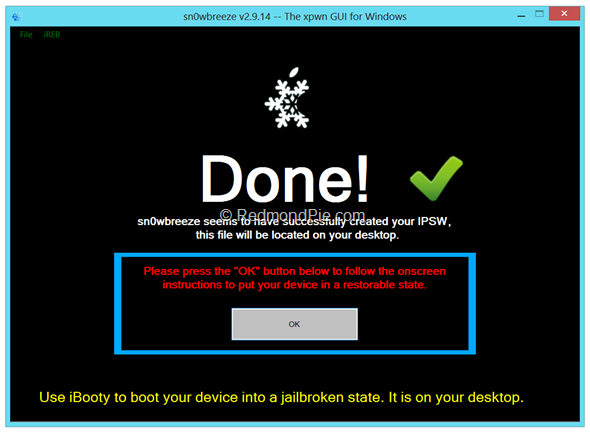
  7. Setelah selesai, Sn0wbrreze akan menyimpan Custom Firmware ke desktop. 
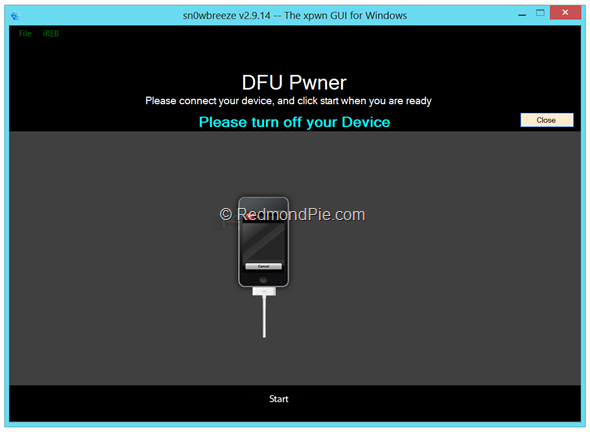
  8. Sn0wbreeze akan meminta anda untuk masuk ke DFU Mode. ikuti perintah on screen, untuk masu ke DFU Mode. 
  9. Setelah masuk DFU Mode, buka iTunes. Biarkan iOS kamu tersambung ke komputer.
  10. iTunes akan mendetect iOS kamu ada dalam mode Recovery. tekan "Shift" pada keyboard, kemudian pilih csutom firmware yang tadi tersimpan di Desktop
  11. iOS kamu akan direstore. lumayan lama. bersabarlah sambil minum kopi :)
  12. Setelah selesai, iOS kamu akan direstart dengan Cydia yang sudah terinstal.


Booting tethered
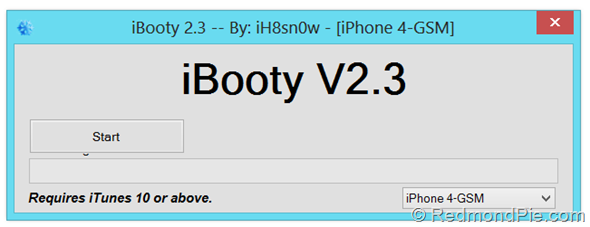
Jailbreak ini masih Tethered. Sn0wbreeze memberikan shortcut software iBooty di desktop.
  1. Buka iBooty pada desktop. 
  2. Pilih iOS Devices Kamu di bawah, kemudian klik start, dan masuk ke DFU Mode lagi.
Selamat mencoba guys
:)


sumber:


My status

Thursday, January 31, 2013

Tutorial Tethered Jailbreak iOS 6 (6, 6.1, 6.1.2)


Sesuai dengan judul,kali ini penulis akan membagikan cara menjailbreak iOS versi 6.1 di iDevices kamu. saya sendiri juga kaget, sepertinya baru launching kemarin, iOS 6.1 sudah di jailbreak. tapi masih tethered. dalam artian jika memakai iPhone/iPod/iPad baterenya tidak boleh habis. Tapi itu tidak apa-aa, yang penting bisa di jailbreak

Warning!!!!!
  1. Penulis tidak mau bertanggung jawab atas kerusakan yang terjadi jika menggunakan tutorial ini.
  2. Pada tutorial ini lebih bauk menggunakan iPhone FU. Karena jailbreak kali ini belom bisa meng-unlock iPhone SU
  3. Bagi yang menggunakan iPhone 4S,iPhone 5,New iPad, dan iPad 2 belom bisa dijailbreak menggunakan tutorial ini. Tunggu tutorial berikutnya ;)
  4. Jika menggunakan iPhone 3GS, iPhone 4, dan iPod Touch 4th Generation berbahagialah kalian. Karena tutorial ini digunakan untuk devices yang tadi saya sebutkan. Tapi jika sudah dijailbreak garansi devices kalian akan hilang.
Persiapan
  1. iOS 6 yang bisa kamu download di blog saya.klik disini. Ingat jangan salah ya iOS 6 bukan iOS 6.1 yang didownload.
  2. Redsnow versi 0.9.15b3. Klik salah satu OS kamu Mac atau Windows
  3. iTunes Versi terbaru
  4. Koneksi ke internet

Step by Step
  1. Download Redsnow dari link yang sudah saya berikan. pilih yang sesuai dengan OS yang kamu gunakan.
  2. Jalankan RedSnow. bagi pengguna Mountain lion, gunakan ctrl+klik lalu open. bagi pengguna windows 7, klik kanan lalu pilih Run As Administrator.
  3. Pilih Extras dari menu utama redsnow.
  4. pilih "select IPSW" lalu arahkan ke iOS 6 (bukan iOS 6.) yang sudah kamu download. Jika iOS yang kamu download sudah benar akan muncul pop up windows notifikasi bahwa iOS 6 sudah diidentifikasi.
  5. Pilih Jailbreak.
  6. Pastikan devices kamu masuk ke DFU Mode.
  7. Centang pilihan Instal Cydia.
  8. RedSnow akan menjalakan tugasnya. kurang lebih sekitar 15 menit.
  9. Apabila sudah selesai dijailbreak (karena ini Tethered), masuk ke mode DFU mode lagi.
  10. lalu masuk ke menu extras dan pilih pilihan just boot. tunggu beberapa saat lagi.
  11. Jalankan Cydia.
  12. Selamat menikmati iOS 6.1 yang sudah dijailbreak :).


Screenhoot
Menu Utama RedSnow
iOS 6 berhasil diidentifikasi

pilih next untuk men jailbreak. Devices harus masuk DFU Mode.


Update!!!

Evasion sekarang bisa menjailbreak iOS 6.1.2 .Caranya hampir sama degan tutorial di atas. Selengakpanya silahkan buka link di bawah ini:
http://www.redmondpie.com/jailbreak-ios-6.1.2-untethered-on-iphone-5-4s-ipod-touch-and-all-other-devices-using-evasi0n-tutorial/

Untuk Jailbreak iOS 6.1.3 belum bisa di jailbreak. Jadi harap sabar yaa.. :)
My status

Saturday, January 19, 2013

iAtkos Moutain Lion 10.8.2


Kemarin saya berhasil mendownload Mountain Lion distro iAtkos melalui Torrent. Dan kali ini saya akan mencoba menginstalnnya melalui komputer melalui USB Drive.
spek komputer saya
Processor: Intel Core 2 Duo Proccessor 2.33 Ghz
Ram: Patriot 4GB DDR2
VGA: Zotac Geforce 9600 GT 512 MB GDDR3
Motherboard: ASUS P5LD2-X/1333
HDD: Western Digital 500 GB Sata 2

bagi yang ingin mendownload iAtkos ML2 silahkan download filenya di Torrent.
iAtkos ML 2 10.8.2 Download

jangan lupa untuk download tutorialnya disini untuk membuat installer dari USB.
http://www.youtube.com/watch?v=kZGbc-rk7HQ


Customization Menu


My status

Saturday, January 12, 2013

Happy Birthday Safari


Siapa sih yang nggak tahu safari? sebuah browser yang tidak bisa dipisahkan dari iOS dan bisa jadi default browser di Mac atau windows daripada menggunakan Internet Explorer bawaan Windows
hehehehhe :D

tanggal 10 januari 2013 kemarin safari tepat berumur 10 tahun. Dalam rangka merayakan hari jadi safari yang kesepuluh, penulis mengajak flashback ke safari versi-versi sebelumnya yang dikutip dari MakeMac.com ;)


Safari 1.0 (2003)


tanggal 7 januari mendiang steve jobs memperkenalkan safari  beta ke publik. tanggal 23 juni 2003 safari resmi diluncurkan. Rendering Browser ini menggunakan KHTML dan Webkit ini didapatkan secara terpisah pada OS X10.2 (jaguar). Browser ini hadir sebagai browser utama pada Mac OS X (10.3) yang dirilis pada tanggal 24 oktober 2003.


Safari 2.0 (2005)


Safari 2.0 hadir pada tanggal 29 April 2005 dan merupakan satu-satunya browser utama Mac OS X 10.4 Tiger menggantikan Internet Explorer miliki Windows. Pada safari versi berikutnya, Apple membuat browser ini untuk versi windows.


Safari 3.0 (2007)


Safari 3.0 diperkenalkan Steve Jobs pada acara WWDC (World Wide Developer Center) pada tahun 2007 yang hadir untuk Mac OS X 10.5 Leopard. dan pada versi ini juga safari tersedia untuk versi windows (XP, Vista). di WWDC 2007 ini, steve jobs juga mengatakan bahwa safari adalah browser tercepat pada windows.

tanggal 9 januari 2007 Apple mengumumkan bahwa Safari akan menjadi browser utama pada iPhone.

Safari 4.0 (2008)
Rendering engine safari 4 menggunakan JavaScript terbaru milik squirelfish yang berdampak pada kecepatan safari ketika sedang menjelajah internet. Salah satu Fitur baru yang menjadi favourit penulis pada Safari 4.0 adalah fitur Cover Flow yang ada pada iTunes dan Finder.


Safari 5.0 (2010)

Safari 5 dirilis 7 juni 2010 dan memperkenalkan fitur reader. dengan fitur ini pembaca bisa membaca artikel web tanpa gangguan web yang sepertinya tidak diperlukan. pada fitur ini Safari support dengan HTML 5.

Safari 6 (2012)

Safari 6 dirilis pada WWDC 1 tahun lalu. Memiliki design yang lebih elegan dan agak sedikit mirip dengan Google Chrome pada Omnibar. Safari 6 juga support dengan iCloud (pada Mountain Lion). Tampilan screenshot safari 6 diatas adalah safari milik penulis pada OS X 10.7 Lion. Dengan sedikit extension, safari miliki penulis menjadi lebih baik daripada safari bawaan. Bagi Pengguna  Lion untuk mendownload safari versi terbaru harus melalui Apple Software Update. belom ada direct link sampai tulisan ini ditulis. Dan bagi pengguna Mountain Lion bisa mendownload versi 6 melalui Mac App Store. Hingga saat ini Safari 6 belum dirilis untuk versi windows. Mungkinkah Safari 5 adalah safari versi terakhir yang support dengan windows. Well hanya Apple yang tahu jawabannya.
:)

Akhir kata dari penulis, "Selamat Ulang tahun Safari. Semoga menjadi Browser yang lebih baik untuk kedepannya nanti."

Monday, November 19, 2012

Membuat Installer Bootable Disk Mountain Lion


Apple sudah tidak mengeluarkan DVD Installer sejak Lion dipasarkan melalui digital download Mac App Store. Buat mereka yang tinggal di negara-negara dengan kecepatan internet yang GILA mungkin tidak masalah. Lantas bagaimana dengan kita yang tinggal di indonesia yang konon katanya memiliki speed akses internet TERLAMBAT SE-ASIA TENGGARA???

Penulis menemukan cara bagaimana membuat Bootable DVD atau USB drive dari makemac. Yang dibutuhkan pada trik ini adala sebuah DVD kosong, atau USB Flash Drive berkapasitas 8 Giga. Berikut cara membuat DVD/USB Bootable Mountain Lion

  1. Hal pertama yang dilakukan adalah Download Lion Disk Maker versi terbaru. Download file tersebut di sini ----> LDM(Lion Disk Maker)
  2. Lalu Pilih Montain Lion 10.8.
  3. Setelah di Download jalankan Lion Disk Maker.Lion Disk Maker aka mendeteksi Installer di Mountain Lion /Lion yang ada di hardisk. Lalu pilih jika file tersebut sudah sesuai
  4. Selanjutnya, pilih Format Boot disk apakah mau DVD atau USB Flashdrive. Dalam Tutorial ini menggunakan USB dengan memilih Create Boot Disk
  5. Lalu pilih Drive. Tergantung dari apa yang digunakan. Ada 2 pilihan "an 8 GB USB Thumb Drive" khusus apabila menggunakan USB Stick Drive. Kalau menggunakan Hardisk External, pilihlan "Another Kind Of Disk", yang akan dilanjutkan memilih hard drive.
  6. Jangan lupa Backup data yang berada di Flash disk atau Hard Drive. Jika sudah di back up "Erase then Create a Disk".
  7. Proses ini akan berlangsung. Tunggu sampai selesai. Tunggu sampai Finder menammpilkan window Mountain Lion
  8. Selesai. Setelah itu Reboot Komputer anda Ketika Boot tekan option pada pada keyboard anda kemudian pilih Drive Mountain Lion yang bernama EFI Boot.
Lion disk maker juga support untuk membuat bootable disk dengan OS X 10.7 Lion. Terima kasih mau membaca semoga bermanfaat
:)

Sumber tulisan:

Pilih Montain Lion 10.8


Pilih Use This Copy


Pilih Create a boot disk


jangan lupa untuk Bakc-up isi Flashdisk

Finder akan menunjukkan window ini jika sudah selesai membuat Bootable disk.


My status