Tuesday, April 23, 2013

Jailbreak iOS 6.1.3 dengan Sn0wBreeze (tethered)


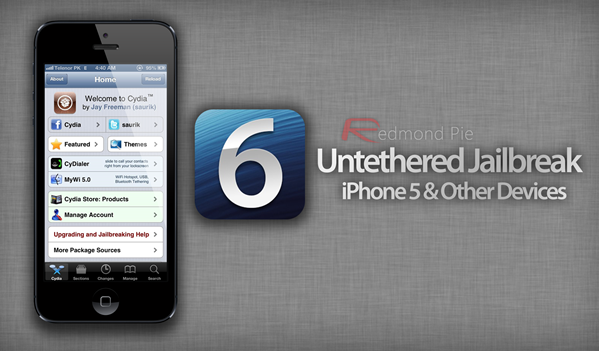
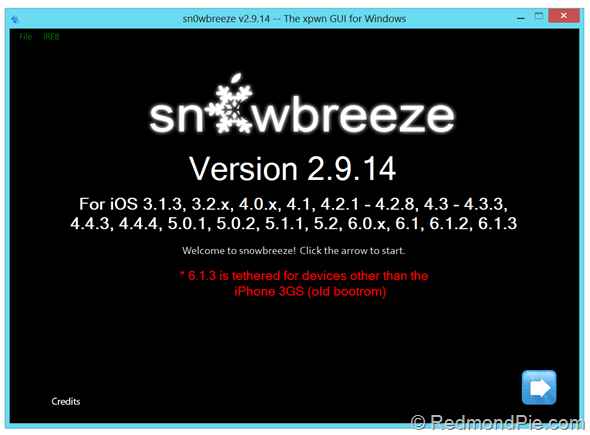
Sekitar tanggal 14 April 2013 kemain, iOS 6.1.3 sudah bisa di jailbreak. Tetapi tidak menggunakan Evasion seperti pada iOS sebeluknya, melainkan melalui pemain yang cukup lama menurut saya yaitu sn0wbreeze. Dibilang pemain lama, ya karena saya tau Sn0wbreeze sejak iOS 3. Pada tulisan kali ini penulis akan memberikan caranya, bagaimana menjailbreak iOS 6.1.3 menggunakan Sn0wbreeze. Penulis juga tidak bosan mengingatkan, bahwa penulis tidak bertanggung jawab  terhadap kerusakan yang terjadi pada iOS kamu, baik setelah dijailbreak maupun belom
:)

Sebelum kita mulai kita harus mempersiapkan beberapa hal terlebih dahulu. iOS Devices yang support dengan Sn0wbreeze ini:
  • iPhone 4
  • iPhone 3GS
  • iPod Touch 4th Generation
beberapa hal lain yang dibutuhkan:
  • Versi Terbaru Sn0wBreeze ( Download Link)
  • 30 pin Cable USB untuk connect ke PC/Mac.
  • iOS 6.1.3 untuk devices kamu (Download iOS 6.1.3)
  • Bagi pengguna Windows 8, .Net Framework 3.5 harus diinstal untuk menjalankan Sn0wbreeze.


jika semua sudah siapa mari ita mulai ritual jailbreak iOS 6.1.3
  1. Download Sn0wbreeze terbaru versi 2.9.1.4. Link download sudan diberikan diatas. Lalu download juga iOS 6.1.3 yang linknya juga sudah diberikan diatas.
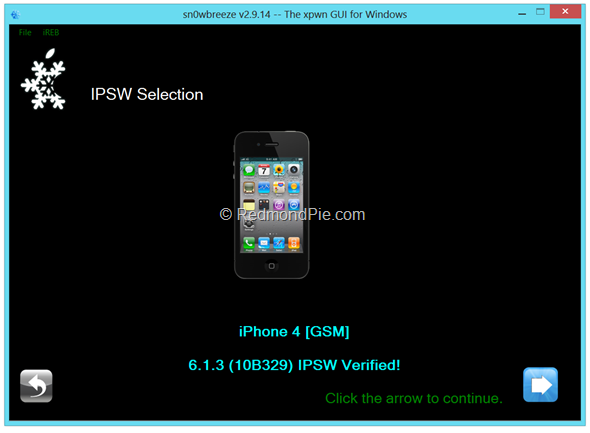
  2. Jika sudah didownload buka Sn0wbreeze. kemudian klik tanda panah warna biru.
  3. Click Browse file IPSW iOS 6.1.3 yang sudah didownload tadi. 
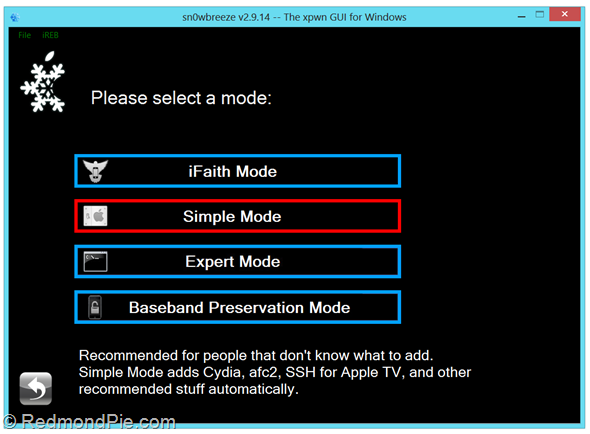
  4. Setelah Firmware sudah diverifikasi kemudian pilih next. Lalu pilih Simple Mode. 
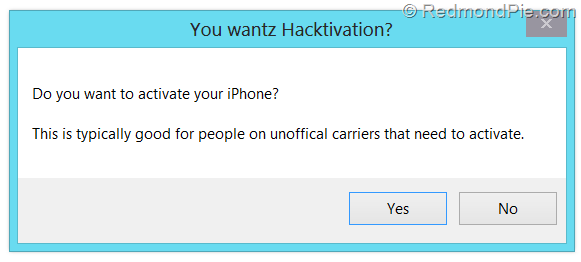
  5. Kemudian Sn0wbreeze akan menanyakan anda untuk Unlock iOS kamu dengan UltraSn0w. Jika Ingin Meng -Unlock pilih Yes. Jika tidak, pilih saja No. 
  6. Sn0wBreeze akan menjalankan tugasnya. akan memakan waktu yang cukup lama. jadi harap bersabar
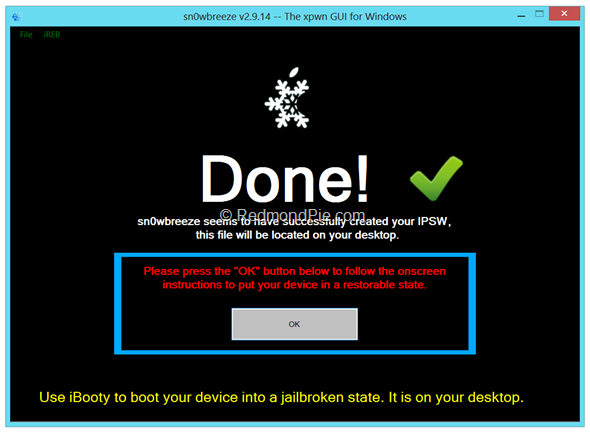
  7. Setelah selesai, Sn0wbrreze akan menyimpan Custom Firmware ke desktop. 
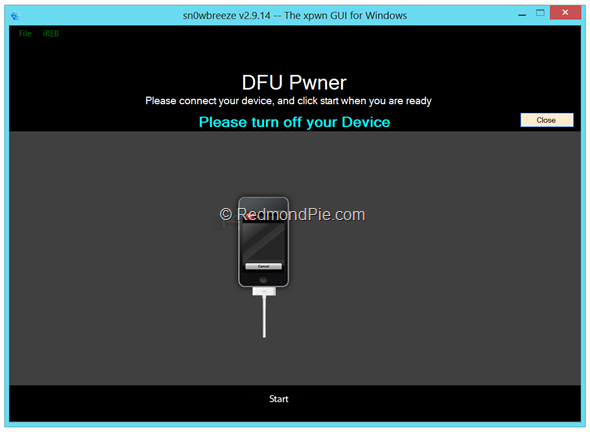
  8. Sn0wbreeze akan meminta anda untuk masuk ke DFU Mode. ikuti perintah on screen, untuk masu ke DFU Mode. 
  9. Setelah masuk DFU Mode, buka iTunes. Biarkan iOS kamu tersambung ke komputer.
  10. iTunes akan mendetect iOS kamu ada dalam mode Recovery. tekan "Shift" pada keyboard, kemudian pilih csutom firmware yang tadi tersimpan di Desktop
  11. iOS kamu akan direstore. lumayan lama. bersabarlah sambil minum kopi :)
  12. Setelah selesai, iOS kamu akan direstart dengan Cydia yang sudah terinstal.

Booting tethered
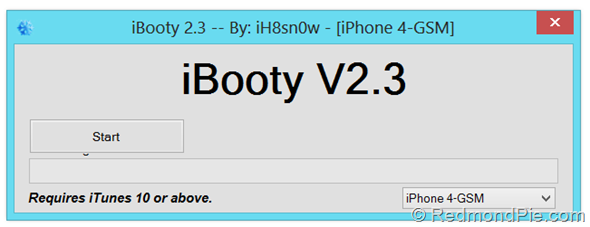
Jailbreak ini masih Tethered. Sn0wbreeze memberikan shortcut software iBooty di desktop.
  1. Buka iBooty pada desktop. 
  2. Pilih iOS Devices Kamu di bawah, kemudian klik start, dan masuk ke DFU Mode lagi.
Selamat mencoba guys
:)


sumber:


My status

Thursday, April 11, 2013

Quick Tips: Cara Mencari Tahu Asal Usul iPhone/iPad & Status SU/FU


Produk Apple seperti iPhone dan iPad secara resmi selalu datang terlambat. Karena itu, banyak yang membeli iPhone dan iPad dari sumber tidak resmi. Produknya bisa berasal dari mana saja, tergantung dari sumber sang penjual.
Masih banyak iPhone yang masih software unlock, yang berarti hanya terikat kepada satu telko saja. Sebelum membeli iPhone bekas atau baru dari sumber tidak resmi, sebaiknya cari tahu dulu asal-usulnya. Dengan mencari tahu asal produk tersebut, kamu bisa mengetahui apakah iPhone yang kamu beli merupakan SU atau FU – Lihat artikel apa bedanya SU dan FU.
Yang dibutuhkan adalah nomor model perangkatnya. Bagi iPhone baru yang belum terbuka, nomor model bisa dilihat di bagian belakang kotak iPhone atau iPad. Untuk iPhone atau iPad bekas, bisa diakses melalui Settings > General > About.
Kemudian masukan nomor model ke website iPhoneFrom.com.
IPhoneFrom
Akan muncul data-data dimana perangkat tersebut dijual secara resmi. Dari contoh di atas, iPhone berasal dari Singapura dan dijual untuk SingTel. Perhatikan juga icon gembok yang ada, apabila ada icon gembok yang terkunci, artinya iPhone-nya termasuk termasuk SU, icon gembok yang terbuka merupakan iPhone FU.
Selain itu kegunaan mengetahui asal iPhone kepunyaanmu adalah untuk klaim garansi. Garansi iPhone terikat kepada negara dimana iPhone tersebut dijual. Kalau kamu punya iPhone yang dijual di Alaska, kamu harus terbang kesana untuk klaim garansi iPhonemu.
Pesan untuk yang lebih menyukai barang bekas, telitilah sebelum membeli. Jangan percaya sepenuhnya apa yang penjual katakan. Selidiklah asal muasal barang tersebut. Penyeselan selalu datang belakangan.
Sumber:http://goo.gl/o2Mu5
My status

Friday, March 22, 2013

Review: Logitech Webcam HD C525 Hackintosh


Maaf baru aktif lagi sekarang karena kesibukan penulis yang (Alhamdullilah) sudah lulus menjadi Sarjana di salah satu kampus di bandung. lagi sibuk mencari pekerjaan
heheheh

Oke langsung saja penulis kali ini ingin sharing ke para pembaca Blog ini tentang webcam. Bagi para pengguna Mac (Real Mac) Webcam sudah terintegrasi dengan hardware mereka. sebut saja iMac, Macbook dll. tapi bagaimana dengan para hackintosher yang ingin punya webcam tapi di monitor mereka tidak ada webcam yang sudah terintegrasi? sudah pasti dan sudah jelas pasti mereka membeli webcam external dengan Slot USB. Setelah mereka membelinya/ berniat untuk membeli webcam tersebut masalah keduanya adalah: "Apakah Webcam itu Kompatibel dengan Hackintosh?"

itu yang menjadi masalah pada para hackintosher yang ingin punya webcam. Padahal webcam itu bagus banget kalian yang narsis banget didepan kamera.
=))

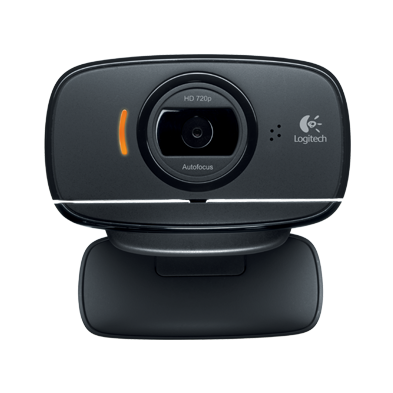
Memang banyak sekali webcam yang kompatibel buat hackintosh. Salah satunya adalah Webcam yang penulis punya merk Logitech C525 HD. Penulis membeli barang ini di kaskus, sekitar 450 ribu. Dan Alhamdullilah kompatibel dengan Mac OS X 10.7. Out Of The Box. Tidak menggunakan Driver sama sekali. Ketika pertama kali menghubungkannya ke slot USB 2.0, Photobooth langsung mendetect Webcam tersebut. Sungguh luar biasa. Selain Photobooth, Webcam HD C525 ini juga support dengan Aplikasi yang penulis pasang seperti Yahoo Messeger, Skype, Facetime, dan Flutter. Selain itu penulis juga menginstal Siftware Logitech Webcam Software dari situs resmi logitech. Software tersebut bisa mendeteksi HD C525 dengan baik sekali.
:)

Sekarang kita berbicara ke fiturnya. "Mengapa Webcam ini dihargai sekitar 450 ribu??"
menurut situs resmi Logitech Fitur yang tertanam pada Webcam ini adalah
  1. HD Video Call 720p
  2. Premium AutoFocus
  3. 8 Megapixels Snapshot
  4. IM Compatibility
  5. Built in Mic With Noise Reduction
  6. Face Tracking
  7. Motion Detection 
menurut penulis wajar harganya segitu dengan fitur yang diusung seperti itu. Apalagi sudah 8 Megapixel. Woooww. hampir mirip dengan iPhone 5 kan kameranya..hehehhe
:)

berbicara kompatibilitas, sudah sangat jelas dan pasti kom[atibel dengan Windows 7. Kompatibel juga dengan Windows 8, dan waktu itu penulis tidak mengisntal drivernya. Out Of The Box Windows 8 langsung mengenali HD C525. Dan untuk Hackintosh sendiri penulis waktu itu menginstal iAtkos 10.7.1. ketika sedang Set up Mac pertama kali, Mac meminta foto akun. Langsung terdeteksi. Penulis juga tidak tahu apakah Webcam ini kompatibel dengan Tiger.Leopard,Snow Leopard, atau Mountain Lion. Tapi Insya Allah Komptaibel.

Ada 1 Masalah ketika menggunakan Webcam ini. Yaitu terkadang, Webcam tidak terdeteksi oleh software (photobooth,Skype,YM dll). cara mengatasinya cukup mudah tinggal lepas kabel USBnya kemudian pasang lagi. Sudah berulang kali Webcam ini seperti itu. penulis juga belom tau cara mengatasinya secara permanen. tapi paling tidak bisa diakalin dengan cara yang tadi.
:)

nih saya kasih screenshoot Webcam HD C525 dari Logitech:

Webcam C525 di PhotoBooth


Webcam C525 terdeteksi di System Profiler 


Webcam C525 ketika menggunakan Yahoo Messenger


Webcam C525 pada Facetime


Baiklah sekian dulu review saya tentang Webcam C525. Semoga bermanfaat
:)

info lebih lanjut tentang HD Webcam C525 kunjungi situs resmi Logitech dibawah ini:
http://www.logitech.com/en-hk/product/7794?crid=34

My status

Saturday, February 9, 2013

Jailbreak iOS 6.1 di semua seri iPhone,iPad, & iPod Touch Untethered


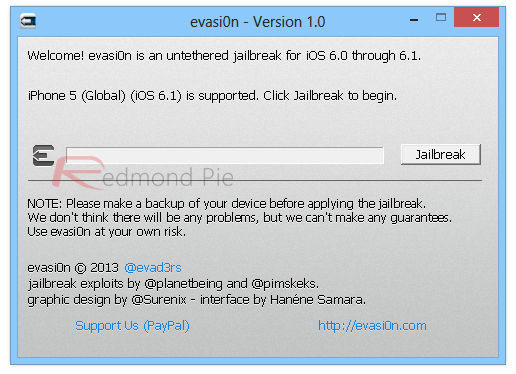
Sesuai dengan judul, kali ini penulis membagikan infirmasi tentang menjailbreak iOS 6 Untethered di Semua seri iPhone,iPad, dan iPod Touch( yang running iOS 6 ke atas). Adalah Evasi0n yang membuat jailbreak ini menjadi Untethered. Software ini baru dirilis hari senin kemarin. Dan sekali lagi maaf kalo penulis agak telat membaginya karena kesibukan penulis yang sedang merevisi skripsi :)

tanpa banyak basa-basi, langsung saja penulis membagikan caranya kepada pembaca :)

Warning

  1. Penulis tidak bertanggung jawab terhadap kerusakan yang terjadi setelah proses jailbreak.
  2. Jika dijailbreak garansi akan hilang.


Hardware yang kompatibel pada Evasion
  • iPhone 5
  • iPhone 4S
  • iPhone 4
  • iPhone 3GS
  • iPad 4
  • iPad 3
  • iPad 2
  • iPad Mini
  • iPod Touch 5th Gen
  • iPod Touch 4th Gen
iOS Firmware yang support pada Evasi0n

  • iOS 6.0
  • iOS 6.0.1
  • iOS 6.1.1
  • iOS 6.1
Apple TV 3 belom support pada Evasi0n. mungkin next kedepan sudah support.


System Requirement
  • Komputer yang running Windows, Mac OS X, dan Linux
  • iPod Touch,iPhone, dan iPad yang running iOS 6 atau seri yang paling terbaru
  • Cable USB. Untuk menhubungkannya ke komputer.

Instruksi:

1.Download Evasi0n yang sesuai dengan komputer kamu dibawah ini:

2. Download iOS 6 yang sudah penulis posting di postingan sebelumnya atau pembaca bisa mendapatkanya dari situs yang lain.

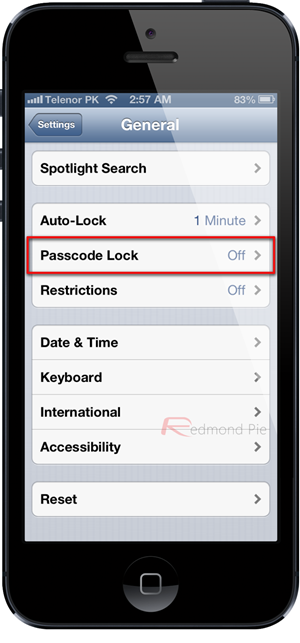
3.Jika Menggunakan Passcode Lock, untuk sementara dinonaktifkan terlebih dahulu. Setting --> General --> Passcode Lock --> Off


4.Matikan iTunes dan Xcode (jika diisntal).

5. Buka Evasi0n yang sudah didownload.


6. Sambungkan cable USB dari iOS kamu ke komputer.

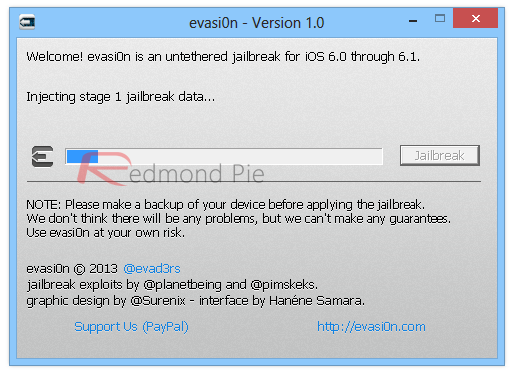
7. Setelah terhubung tekan Jaillbreak. Relax dan Evasi0n will do the rest.


8. Proses Jailbreak agak lama, jadi harap bersabar ya. jangan tekan tombol apapun pada iOS kamu.

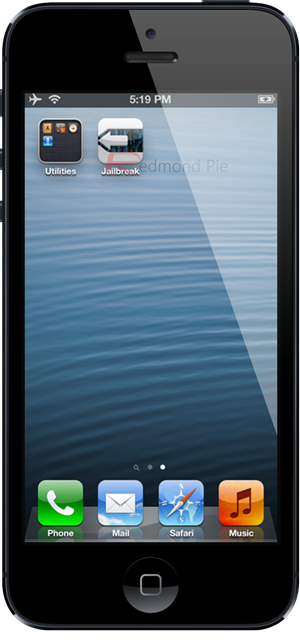
9. Setelah itu, Evasi0n akan membawamu ke Lock Screen. Kemudian Unlock iOS kamu. kemudian kamu akan melihat app yang bernama "jailbreak". buka aplikasi ini. beberapa saat kemudian layar akan menjadi gelap. Evasi0n akan membawamu kembali ke Home Screen.


10.Evasi0n akan melakukan pekerjaannya. agak lama memang jadi bersabarlah sampai muncul window yang bertulisan "Jailbreak Complete". iOS akan reboot untuk menyelesaikan proses jailbreak. Setelah selesai kamu akan melihat Cydia di Home Screen kamu.


Sumber tulisan:


My status

Friday, February 1, 2013

Tutorial Dual Boot Windows dan Mac


Maaf kalo menulis tutorial ini agak telat. Saya ada niat untuk menulis ini beberapa bulan yang lalu cuma belum sempet. hehehhe

Pada tulisan kali ini [enulis ingin membagi pengalaman Dual Boot hackintosh dengan Windows XP. Sebenarnya tidaj harus windows XP sih, Windows Vista dan Windows 7 juga bisa. Penulis menggunakan  pada Mac OS X Leopard dan Windows XP waktu itu. Dan sekarang masih bisa digunakan pada OS X 10.7 Lion dan Windows 7 64 bit. Dan kemungkinan besar masih bisa digunakan pada windows 8 dan Mac OS X Mountain Lion. Langsung saja penulis bagikan caranya.

  1. Pertama-tama di komputer kamu sudah harus ada Windows. terserah mau XP, Vista atau 7. yang penting ada Windows terlebih dahulu.
  2. Buat partisi untuk menginstal Mac OS X. Jangan diberi format NTFS/FAT 32. Buat Menjadi Raw Partition.
  3. Kemudian Buka terminal kemudian ketik Diskpart.
  4. Lalu ketik "select disk 0" (zero/nol).
  5. Ketik "List Partition"
  6. kau akan melihat semua partisi Hardisk Komputer kamu.
  7. kemudian ketik "Create partition primary id=af" (tanda petikany tidak usah diketik juga ya)
  8. kamu akan mendapatkan notifikasi bahwa partisi sudah berhasil dibuat.
  9. kemudian ketik lagi "List Partition"
  10. Jika kamu melihat partisi yang bernama Unknown, berati kamu sudah berhasil.
  11. sekarang ketik "select partition x" (Dimana partition X itu adalah nama partisi yang bernama unknow)
  12. ketik "active"
  13. lalu ketik exit.
Nah sekarang kamu berhasil membuat partisi untuk Mac/hackintosh menjadi aktif. ketika booting untuk pertama kali, secara default dia akan booting ke partisi x tadi. pada saat melalukan partisi ini, penulsi masih menggunakan Mac OS X Leopard.

setelah semua tahap sudah dilakukan sekarang saatnya menginstal Mac OSX pada partisi tersebut. Penulis tidak akan menulis lagi cara mengintal Mac Os X pada PC. Karena semuanya sudah penulis tulis di Blog ini. Mulai dari Leopard, Snow Leopard, dan Lion. (Mountain Lion akan menyusul nanti)

berikut tutorial-tutorial yang penulis buat di Blog ini mengenai instalasi Mac pada PC.


Note: Hanya bisa dilakukan melalui PC bukan Mac. Untuk Mac harus menggunakan Bootcamp.

My status

Thursday, January 31, 2013

Tutorial Tethered Jailbreak iOS 6 (6, 6.1, 6.1.2)


Sesuai dengan judul,kali ini penulis akan membagikan cara menjailbreak iOS versi 6.1 di iDevices kamu. saya sendiri juga kaget, sepertinya baru launching kemarin, iOS 6.1 sudah di jailbreak. tapi masih tethered. dalam artian jika memakai iPhone/iPod/iPad baterenya tidak boleh habis. Tapi itu tidak apa-aa, yang penting bisa di jailbreak

Warning!!!!!
  1. Penulis tidak mau bertanggung jawab atas kerusakan yang terjadi jika menggunakan tutorial ini.
  2. Pada tutorial ini lebih bauk menggunakan iPhone FU. Karena jailbreak kali ini belom bisa meng-unlock iPhone SU
  3. Bagi yang menggunakan iPhone 4S,iPhone 5,New iPad, dan iPad 2 belom bisa dijailbreak menggunakan tutorial ini. Tunggu tutorial berikutnya ;)
  4. Jika menggunakan iPhone 3GS, iPhone 4, dan iPod Touch 4th Generation berbahagialah kalian. Karena tutorial ini digunakan untuk devices yang tadi saya sebutkan. Tapi jika sudah dijailbreak garansi devices kalian akan hilang.
Persiapan
  1. iOS 6 yang bisa kamu download di blog saya.klik disini. Ingat jangan salah ya iOS 6 bukan iOS 6.1 yang didownload.
  2. Redsnow versi 0.9.15b3. Klik salah satu OS kamu Mac atau Windows
  3. iTunes Versi terbaru
  4. Koneksi ke internet

Step by Step
  1. Download Redsnow dari link yang sudah saya berikan. pilih yang sesuai dengan OS yang kamu gunakan.
  2. Jalankan RedSnow. bagi pengguna Mountain lion, gunakan ctrl+klik lalu open. bagi pengguna windows 7, klik kanan lalu pilih Run As Administrator.
  3. Pilih Extras dari menu utama redsnow.
  4. pilih "select IPSW" lalu arahkan ke iOS 6 (bukan iOS 6.) yang sudah kamu download. Jika iOS yang kamu download sudah benar akan muncul pop up windows notifikasi bahwa iOS 6 sudah diidentifikasi.
  5. Pilih Jailbreak.
  6. Pastikan devices kamu masuk ke DFU Mode.
  7. Centang pilihan Instal Cydia.
  8. RedSnow akan menjalakan tugasnya. kurang lebih sekitar 15 menit.
  9. Apabila sudah selesai dijailbreak (karena ini Tethered), masuk ke mode DFU mode lagi.
  10. lalu masuk ke menu extras dan pilih pilihan just boot. tunggu beberapa saat lagi.
  11. Jalankan Cydia.
  12. Selamat menikmati iOS 6.1 yang sudah dijailbreak :).


Screenhoot
Menu Utama RedSnow
iOS 6 berhasil diidentifikasi

pilih next untuk men jailbreak. Devices harus masuk DFU Mode.


Update!!!

Evasion sekarang bisa menjailbreak iOS 6.1.2 .Caranya hampir sama degan tutorial di atas. Selengakpanya silahkan buka link di bawah ini:
http://www.redmondpie.com/jailbreak-ios-6.1.2-untethered-on-iphone-5-4s-ipod-touch-and-all-other-devices-using-evasi0n-tutorial/

Untuk Jailbreak iOS 6.1.3 belum bisa di jailbreak. Jadi harap sabar yaa.. :)
My status

Tuesday, January 29, 2013

iOS 6.1 Final Direct Link


Apple Secara resmi meluncurkan iOS 6.1 ke publik beberapa hari yang lalu. ada sedikit improvement pada iOS 6.1 ini seperti pada fitur passbook, siri, dan lain-lain. iOS 6.1 ini lebih menitiberatkan pda perbaikan jaringan LTE.

langsung saja penulis memberikan download link untuk iOS 6
Sumber:http://www.redmondpie.com/?p=94582

My status

Wednesday, January 23, 2013

Mac OS X Sound Classic pada OS X 10.7 Lion


Pada tulisan kali ini, saya ingin mencoba bernostalgia dengan Mac Os X edisi sebelumnya(Tiger,panther,etc) mengenai hal suara. Kalian mungkin tahu (atau bahkan belom tahu) ada beberapa sound yang hilang pada Mountain Lion. sekarang saya punya cara untuk membawa Mac OS X Sound Classic kembali kepada OS X 10.7 Lion. ada kemungkinan tulisan kali ini kompatibel pada mountain lion, leopard, dan snow leopard.

1. Pertama-tama kita harus mendownload mac os x sound classic via macupdate. Klik disini untuk mendownloadnya. ukuran filenya hanya 1.8 MB

2.Setelah file sudah didownload klik finder. arahkan mouse ke menu bar "Go" Sambil Menahan tombol "Option" pada keyboard. Akan ada pilihan Library disitu lalu klik.

3.Cari Folder Sound di dalam Library tersebut.

4.Copy Paste File Mac OS X Sound Classic ke dalamnya.

5. Lalu buka System Preferences, dan Suara Mac OS X Sound Classic ada di situ. dengan nama custom.

Selamat menikmati Mac OS X Sound Classic di Mac kamu :)


My status